Ako používať aplikáciu MyToyota a jej funkcie
Video návody
Najrýchlejší a najjednoduchší spôsob, ako pochopiť, ako fungujú multimédiá a online služby vašej Toyoty. Naše videá krok za krokom sú bez zbytočných rečí a žargónu. Zistite rýchlo to, čo chcete vedieť.

Aplikácia MyToyota – Registrácia a aktivácia
-
-
Aplikácia MyToyota – Registrácia a aktivácia
-
Aplikácia MyToyota – Prepojenie profilu
-
Toyota – Ako prepojiť aplikáciu pomocou aktivačného kľúča
-
Urban Cruiser - Registrácia a aktivácia
Multimédiá
-
Ako prepojiť kľúč s multimediálnym systémom
-
Cloudová navigácia s plánovaním trás pre elektromobily
Toyota HomeCharge - Domáce nabíjanie
-
Toyota - HomeCharge - Inštalácia
-
Toyota - HomeCharge - Registrácia a aktivácia
-
Toyota - HomeCharge - Inteligentné nabíjanie
Verejné nabíjanie
-
Toyota - Verejné nabíjanie (Aktivácia služieb)
-
Toyota - Verejné nabíjanie (Vytvorenie zmluvy)
-
Toyota - Verejné nabíjanie (Vyhľadanie nabíjacej stanice)
-
Toyota - Verejné nabíjanie (Odomknutie nabíjacej stanice)
-
Toyota - Verejné nabíjanie (Údaje o účte)
BALÍK REMOTE – SLUŽBY NA DIAĽKU
-
Toyota - eCare
-
Toyota - Nájsť moje auto
-
Toyota - Hybridný koučing
-
Toyota - Nabíjanie na diaľku
-
Toyota - Klimatizácia - spustenie na diaľku – 1. časť
-
Toyota - Klimatizácia - spustenie na diaľku – 2. časť
-
Toyota - Uzamykanie na diaľku
Toyota Smart Connect
-
Toyota Smart Connect - Cloudová navigácia s plánovaním trás pre elektromobily
-
Toyota Smart Connect - Ponuky a inteligentné zastávky
Platené predplatné
-
Platené predplatné
-
Programy predplatných služieb

Stručné návody
Zjednodušené, zrozumiteľné a navrhnuté odborníkmi – naše návody krok za krokom všetko uľahčia. Či už chcete spárovať nové zariadenie alebo prepojiť aplikáciu MyToyota, pomoc máte na dosah ruky.
Návody a příručky
- Všetky otázky
- Online služby
- Aplikace
- Multimédia
Aplikace MyToyota – Stav vozidla a Push oznámení – Průvodce.pdf
Jak aktivovat Coyote v systému Toyota Touch 2 – Průvodce.pdf
Jak aktivovat režim Soukromí v aplikaci MyToyota App – Průvodce.pdf
Jak vytvořit Bluetooth hotspot v systému Toyota Touch 2.pdf
Jak vytvořit Wi-Fi hotspot v systému Toyota Touch 2 – Průvodce.pdf
Jak používat online navigační služby v systému Toyota Touch 2 – Průvodce.pdf
Jak aktualizovat mapy online v systémech Toyota Touch 2 – Průvodce.pdf
Aplikace MyToyota – Varovné kontrolky.pdf
Toyota HomeCharge – Průvodce.pdf
Aplikace MyToyota – Stav vozidla a Push oznámení – Průvodce.pdf
Jak aktivovat režim Soukromí v aplikaci MyToyota App – Průvodce.pdf
Aplikace MyToyota – Varovné kontrolky.pdf
Aplikace MyToyota eCare – Průvodce.pdf
Aplikace MyToyota Hybridní trenér – Průvodce.pdf
Aplikace MyToyota Najdi moje vozidlo – Průvodce.pdf
Aplikace MyToyota Dálkové ovládání nabíjení – Průvodce.pdf
Aplikace MyToyota Dálkové zamykání – Průvodce.pdf
Digitální klíč Toyota – Uživatelská příručka.pdf
Sdílení digitálního klíče s přáteli a rodinou.pdf
Smart digitální klíč – Tipy a triky.pdf
Kompletní průvodce aplikací a multimédii.pdf
Aplikace MyToyota – Propojení profilu.pdf
Jak aktivovat Coyote v systému Toyota Touch 2 – Průvodce.pdf
Jak vytvořit Bluetooth hotspot v systému Toyota Touch 2.pdf
Jak vytvořit Wi-Fi hotspot v systému Toyota Touch 2 – Průvodce.pdf
Jak používat online navigační služby v systému Toyota Touch 2 – Průvodce.pdf
Jak aktualizovat mapy online v systémech Toyota Touch 2 – Průvodce.pdf
Kompletní průvodce aplikací a multimédii.pdf
Propojte svůj profil v aplikaci MyToyota .pdf
Toyota Smart Connect Plánování trasy s elektromobilem.pdf

Často kladené otázky (FAQ)
Najlepšie miesto, kde sa dozviete viac o online službám vášho vozidla. Stránka s často kladenými otázkami je plná užitočných informácií. Od nastavenia až po aktualizácie, všetky odpovede nájdete tu.
FAQS
- Všetky otázky
- Informace o aplikaci
- Účet
- Asistent při odcizení vozidla - ToyotaConnect (MM24)
- Cloudová navigace - ToyotaConnect (MM24)
- Záznamník jízdy - ToyotaConnect (MM24)
- Analýza jízd, Hybridní trenér a Trenér jízdy s elektromobilem
- Inteligentní hlasový asistent - ToyotaConnect (MM24)
- Multimédia - Uživatelský profil
- Streamování hudby - ToyotaConnect (MM24)
- Nabídky a chytré zastávky
- Online aktualizace over-the-air - ToyotaConnect (MM24)
- Proace
- Veřejné nabíjení
- Dálkový imobilizér - ToyotaConnect (MM24)
- Služby
- Služby - Multimédia
- Smart digitální klíč
- Smart digitální klíč+ - ToyotaConnect (MM24)
- Chytrá navigace - ToyotaConnect (MM24)
- Technický problém
- Toyota Charging Network
- Toyota Home Charge: Chytré nabíjení
- Toyota HomeCharge
- Multimédia Toyota Smart Connect
- ToyotaConnect (MM24)
- Hlasový asistent - ToyotaConnect (MM24)
- (De)aktivace
- Plány předplatného
Online služby predstavujú súbor inteligentných funkcií, ktoré prepájajú vozidlo s vaším digitálnym životom, vďaka čomu je jazda príjemnejšia, bezpečnejšia a zábavnejšia – či už sedíte za volantom, alebo práve nie ste vo vozidle. Základom týchto služieb sú dve hlavné zložky:
Mobilná aplikácia (MyToyota/Lexus Link+)
Mobilná aplikácia slúži ako diaľkový ovládač a digitálny ovládací panel:
- Vzdialený prístup: spustenie/vypnutie motora, zamknutie/odomknutie dverí a ovládanie klimatizačného systému, dverí a výstražných svetiel na diaľku.
- Lokalizácia vozidla: Jednoducho nájdete svoje zaparkované vozidlo.
- Plánovanie cesty: Naplánujete si trasy a odošlete ich priamo do navigačného systému vo vozidle.
- Údržba a technický stav: Dostávate výstrahy, keď nastane termín servisnej prehliadky, a môžete si pozerať správy o technickom stave vozidla.
- Údaje o jazde: Máte prístup k údajom o hladine paliva, stave najazdených kilometrov a histórii jázd.
- Oznámenia: Zachovávate si prehľad vďaka aktuálnym informáciám o vozidle v reálnom čase.
Multimediálny systém
Multimediálny systém vozidla sa pripojí k vášmu smartfónu a vylepšuje zážitok z jazdy:
- Integrácia smartfónu: Aplikácie ako Spotify, WhatsApp, Audible, Mapy Google a Waze používate priamo na displeji vo vozidle.
- Hlasové ovládanie: Ovládate aplikácie a navigáciu prostredníctvom Siri alebo Asistenta Google.
- Navigácia a upozornenia: Dostávate aktuálne dopravné informácie v reálnom čase, upozornenia o rýchlostných kamerách a vyhľadávate body záujmu.
- Poznámka: Funkcie sa líšia v závislosti od konkrétneho modelu a regiónu.
Prístup k online službám môžete získať kedykoľvek prostredníctvom aplikácie MyToyota, existuje však niekoľko dôležitých podmienok, ktoré ovplyvňujú, akým spôsobom a kedy sa služby a údaje zobrazia:
Kedy fungujúonline služby najlepšie:
- Dostupnosť údajov: Údaje o vozidle sa odošlú do aplikácie po vypnutí motora. Už krátko po vypnutí motora si budete si môcť pozrieť podrobnosti o poslednej jazde.
- Vyžadujú sa mobilné dáta: Prenos údajov si vyžaduje stabilnú mobilnú sieť. Ak parkujete v podzemí alebo v oblastiach so slabým pokrytím signálu, údaje sa nemusia synchronizovať okamžite.
Bežné dôvody, prečo služby nemusia fungovať podľa očakávania alebo môžu chýbať údaje
- Online služby nie sú aktivované.
Skontrolujte, či je v centre Online služieb aktivovaný balík Base.
- Nie je prepojený profil multimediálneho systému.
- Aktivovaný režim ochrany súkromia – Ak je zdieľanie polohy deaktivované, údaje o jazde sa neuložia. Skontrolujte a aktivujte zdieľanie polohy v sekcii Režim ochrany súkromia v ponuke Moja garáž. Ďalšiu pomoc nájdete v aplikácii v rámci často kladených otázok o režime ochrany súkromia.
Účelom poistenia plug-in hybridu je, aby ste zo svojho plug-in hybridného vozidla mohli vyťažiť maximum. Naše poistné riešenie pre pripojené vozidlá PHEV poskytuje prispôsobené krytie a odpornú podporu, pričom za časté nabíjanie a jazdu na elektrinu vás pri obnovení odmení zľavami z poistného.
Režim ochrany súkromia je stav, keď sa nezdieľa poloha vozidla (napr. Toyota ani žiadna tretia strana nepoznajú údaje o polohe). Ak je režim ochrany súkromia aktivovaný, bude to mať vplyv na všetky služby, ktoré závisia od údajov o polohe, napríklad poistenie plne hybridného vozidla, poistenie na základe používania, funkcia vyhľadania vozidla a analýza jazdy (alebo hybridný/EV koučing). Keď sa aktivuje režim ochrany súkromia, môže dôjsť k obmedzeniu týchto služieb, prípadne to ovplyvní ich kvalitu a presnosť.
Pomocou inteligentných služieb si používatelia multimediálneho systému Toyota Smart Connect môžu vylepšiť zážitok vo vozidle používaním cloudovej navigácie a hlasového agenta. Po zriadení predplatného v aplikácii MyToyota získajú používatelia prístup k nasledujúcim službám:
Cloudová navigácia: Cloudom aktualizovaná mapa multimediálneho systému vozidla poskytuje aktuálne informácie o premávke a bodoch záujmu (POI).
Hlasový agent: Začnite vyslovením povelu „Hey Toyota“ a nastavte cieľ, vyberte zdroj médií, ktorý chcete počúvať, a na základe výbavy vozidla zmeňte teplotu v kabíne, pričom stále sledujete vozovku.
Účelom poistenia plne hybridného vozidla je pomôcť vám vyťažiť maximum z vášho hybridného vozidla Toyota. Naše riešenie poskytuje prispôsobené poistné krytie a odbornú podporu, pričom bezpečnú jazdu na elektrinu odmeňuje pri obnovení zľavou z poistného.
Poistenie na základe používania vyhodnocuje vaše jazdné návyky a prideľuje vám skóre na základe 4 kritérií:
- rýchlosť,
- brzdenie,
- zatáčanie a
- akcelerácia
Vodiči, ktorí preukážu bezpečný a plynulý spôsob jazdy, získajú pri obnovení poistenia za odmenu zľavu z poistného. Ide o atraktívny spôsob, ako si vylepšiť jazdné schopnosti a zároveň ušetriť peniaze.
Určenie preferovaného predajcu vám šetrí čas, keďže pri potrebe rezervovania termínu v servise a objasnenia výstražných kontroliek sa automaticky spojíte s predajcom, ktorému dôverujete, bez toho, aby ste zakaždým museli hľadať jeho kontaktné údaje.
Ak chcete nájsť číslo verzie aplikácie MyToyota, otvorte aplikáciu a prejdite do sekcie „Konto“. Posuňte sa na spodok danej strany – tam bude zobrazené číslo verzie.
Služby spojené s vaším vozidlem si můžete ověřit zadáním VIN kódu na portálu Toyota Connectivity Match: https://dxp-global-en-prod.toyota.eu/customer/toyotaconnectivitymatch
Význam pěti ikon v řádku zleva doprava: Vozidlo - Mapa - Oznámení - Účet - Podpora
Pomocou aplikácie MyToyota môžete vozidlo ovládať na diaľku, monitorovať jeho technický stav, plánovať cesty, spravovať nabíjanie a máte stály prístup ku kľúčovým aktualizáciám – to všetko zo svojho smartfónu.
Nasleduje podrobný rozpis možností, ktorá vám poskytuje aplikácia MyToyota:
Ovládanie vozidla na diaľku
- Štart/vypnutie motora: Zapnite alebo vypnite napájanie vozidla na diaľku.
- Zamknutie/odomknutie dverí: Odkiaľkoľvek môžete zaistiť alebo sprístupniť svoje vozidlo.
- Ovládanie klimatizácie: Pripravte teplotu v kabíne ešte pred nastúpením.
- Aktivácia výstražných svetiel: Zablikajte výstražnými svetlami, aby ste vozidlo v preplnených oblastiach ľahšie našli
Poloha a navigácia
- Vyhľadanie vozidla: Jednoducho zistite polohu svojho zaparkovaného vozidla.
- Plánovanie cesty: Naplánujte si trasy a odošlite ich priamo do navigačného systému vozidla.
- Body záujmu: Vyhľadajte a uložte si ciele pre budúce jazdy
Technický stav a údržba vozidla
- Pripomienky servisu: Dostávajte upozornenia, keď nastane termín údržby.
- Stav vozidla: Kontrolujte hladinu paliva, úroveň nabitia batérie a tlak v pneumatikách.
- Analýza jazdy: Prezerajte si históriu jázd a poznatky o štýle jazdy.
Elektrický pohon a funkcie nabíjania (pre elektrifikované modely)
- Správa domáceho nabíjania: Monitorujte a plánujte nabíjacie relácie doma.
- Inteligentné nabíjanie: Optimalizujte časy nabíjania na základe energetických taríf alebo jazdných potrieb.
- Prístup k verejným nabíjačkám: Zistite polohu nabíjacích staníc v okolí a overte si ich dostupnosť.
- Monitorovanie batérie: Pozrite si aktuálnu úroveň nabitia a odhadovaný dojazd.
Digitálny kľúč (pri vybraných modeloch)
- Na odomknutie, naštartovanie a jazdu s vozidlom použite svoj smartfón – nepotrebujete žiadny fyzický kľúč.
Oznámenia a prispôsobenie
- Upozornenia v reálnom čase: Dostávajte aktuálne informácie o stave vozidla, potrebe servisu a priebehu nabíjania.
- Vlastný ovládací panel: Prispôsobte si domovskú obrazovku informáciami, na ktorých vám najviac záleží.
Cieľom aplikácie MyToyota je jednoduchší, inteligentnejší a viac pripojený zážitok z vlastníctva – či už jazdíte na hybridnom, plug-in hybridnom alebo plne elektrickom vozidle Toyota. Viac informácií nájdete na našej oficiálnej webovej stránke.
Aplikácia MyToyota aj zákaznícky portál (osobná stránka) vás spájajú s vaším vozidlom, ale slúžia na trochu odlišné účely:
- Aplikácia MyToyota: Poskytuje prístup na cestách a umožňuje vám na diaľku ovládať a monitorovať vozidlo – naštartovať motor, zamknúť dvere, skontrolovať stav vozidla, plánovať cesty, spravovať nabíjanie a prijímať oznámenia –, a to všetko na svojom smartfóne.
- Zákaznícky portál/osobná stránka: Ponúka dostupnosť cez webový prehliadač. Zameriava sa na celkovú skúsenosť so značkou a poskytuje dôkladnejšie nástroje, napríklad sťahovanie používateľských príručiek, zobrazenie podrobnej servisnej histórie, aktivácia funkcií multimediálneho systému (napr. aktualizácie máp, balíky Wi-Fi) a vytváranie reportov. Okrem toho poskytuje prehľad možných predplatných vrátane stavu a dostupnosti pre oprávnených používateľov. Niektoré funkcie – ako online rezervácia servisu a sledovanie údržby – sú dostupné na obidvoch platformách a pre zjednodušenie používajú rovnaké prihlasovacie údaje.
Otevřete App Store (systém iOS) nebo Google Play (Android) a vyhledejte aplikaci MyToyota. Poté si aplikaci jednoduše a zdarma stáhněte.
Aplikácia MyToyota aj zákaznícky portál (osobná stránka) vás spájajú s vaším vozidlom, ale slúžia na trochu odlišné účely:
- Aplikácia MyToyota: Poskytuje prístup na cestách a umožňuje vám na diaľku ovládať a monitorovať vozidlo – naštartovať motor, zamknúť dvere, skontrolovať stav vozidla, plánovať cesty, spravovať nabíjanie a prijímať oznámenia –, a to všetko na svojom smartfóne.
- Zákaznícky portál/osobná stránka: Ponúka dostupnosť cez webový prehliadač. Zameriava sa na celkovú skúsenosť so značkou a poskytuje dôkladnejšie nástroje, napríklad sťahovanie používateľských príručiek, zobrazenie podrobnej servisnej histórie, aktivácia funkcií multimediálneho systému (napr. aktualizácie máp, balíky Wi-Fi) a vytváranie reportov. Okrem toho poskytuje prehľad možných predplatných vrátane stavu a dostupnosti pre oprávnených používateľov. Niektoré funkcie – ako online rezervácia servisu a sledovanie údržby – sú dostupné na obidvoch platformách a pre zjednodušenie používajú rovnaké prihlasovacie údaje.
O tom, které údaje budete s Toyotou sdílet, rozhodujete vy sami. Požadovanou změnu můžete kdykoli provést na portálu Ochrana osobních údajů, kde můžete dříve udělený souhlas odvolat.
Služby spojené s vozidlem si můžete ověřit zadáním VIN kódu na portálu Toyota Connectivity Match: https://dxp-global-en-prod.toyota.eu/customer/toyotaconnectivitymatch
Áno, na podporovaných trhoch nájdete všetky objednané vozidlá v príslušnej sekcii Moja garáž.
K používání Online služeb je zapotřebí: zaregistrovat si účet, přidat vozidlo do aplikace, vybrat služby k aktivaci a přijmout Podmínky použití.
V závislosti od modelu vozidla môžete deaktivovať zdieľanie polohy (napr. aktivovať režim ochrany súkromia), a to buď v aplikácii, alebo v multimediálnom systéme vozidla pomocou položiek Nastavenia -> Informácie a zabezpečenie. Aktuálny stav režimu ochrany súkromia si môžete overiť v aplikácii v sekcii Konto.
Áno, online služby môžete prepojiť s viacerými kontami MyToyota, vďaka čomu majú rôzni členovia rodiny prístup k informáciám o vozidle a funkciám multimediálneho systému. Aktívne ovládanie cez aplikáciu však môže vykonávať iba jedno konto súčasne – to znamená, že funkcie ako vzdialený prístup, údaje o jazde a oznámenia budú fungovať len prostredníctvom práve aktivovaného konta pre dané vozidlo.
Ak chcete zdieľať prístup:
- Každý člen rodiny si môže vytvoriť svoje vlastné konto MyToyota.
- Primárny používateľ musí aktivovať pripojené služby na svojom konte.
Ak chcete prepnúť aktívne konto, môžete to urobiť v aplikácii v sekcii Centrum online služieb.
Kroky, ktoré treba vykonať pred predajom vozidla Toyota
- Zrušte predplatné online služieb.
Otvorte aplikáciu MyToyota a zrušte všetky aktívne online služby, ktoré sú prepojené s vozidlom.
- Odstráňte vozidlo zo svojho konta MyToyota.
- Odstráňte svoj používateľský profil z multimediálneho systému.
- Na multimediálnej jednotke vozidla odstráňte svoj osobný profil, čím vymažete uložené preferencie a údaje o jazde.
Ponechajte si konto MyToyota.
- Nevymazávajte svoje konto – môžete ho opäť použiť, ak si v budúcnosti kúpite ďalšie vozidlo Toyota.
- Informujte nového majiteľa.
Informujte kupca, že vozidlo má vo výbave online služby a že si môže aktivovať vlastné konto a užívať si dané funkcie.
Podrobnosti o konte sú rovnaké pre aplikáciu MyToyota aj pre zákaznícky portál. Na obidvoch platformách je možné zmeniť heslo.
Ak chcete zmeniť heslo, prejdite na prihlasovaciu obrazovku a zvoľte možnosť „Resetovať“.
Áno, ale s určitým obmedzením. Jedno vozidlo môžete pridať do viacerých kont MyToyota. Iba jedno konto súčasne však môže mať aktívny prístup k online službám a osobným údajom vo vozidle, ako sú napríklad história jázd, ovládanie na diaľku či oznámenia.
Ak chcete prepnúť aktívne konto, môžete to urobiť cez Centrum online služieb – vďaka tomu bude mať len určené konto úplný prístup k online funkciám vozidla.
Ano, tentýž účet Toyota můžete používat pro více vozidel.
Toyota allows you to add up to 10 vehicles to a single account. This means you can manage more than one Toyota car—such as checking vehicle status, using Remote Connect features, and accessing service history—all from the same login
Here are a few things to keep in mind:
- Each vehicle must be individually added, scanning the QR code or, if not supported, by entering the VIN (vehicle identification number)
Zpráva „Proveďte toto ověření ručně u svého prodejce“ se zobrazuje proto, že aplikace během fyzického ověřování přístupu vyhodnotila bezpečnostní riziko.
Co se stalo:
- Pravděpodobně jste při pokusu o ověření vozidla třikrát zadali nesprávný počet ujetých kilometrů.
- Systém Toyota v důsledku toho dočasně zablokoval dálkovou aktivaci, aby ochránil vaše osobní údaje.
- Budete tedy muset osobně navštívit svého prodejce Toyota.
Proč je to důležité:
- Prodejce ověří vaši totožnost, aby zajistil, že k vašemu vozidlu ani osobním údajům nebude mít přístup žádná neoprávněná osoba.
- Je to součást závazku společnosti Toyota chránit osobní údaje a bezpečnost zákazníků.
Jakmile prodejce vaši totožnost ověří, pomůže vám odblokovat účet a aktivovat Online služby, které máte zájem používat.
Pokud bude vozidlo z vašeho účtu odebráno, Online služby přestanou fungovat.
Prostřednictvím účtu MyToyota můžete spravovat multimediální systém a dostávat užitečné informace o vozidle přes aplikaci MyToyota a Portál / Osobní stránky.
Online služby zahrnují aplikaci MyToyota a Multimédia. V obou případech se jedná o ucelenou sadu funkcí a je nutné je aktivovat samostatně.
Chcete-li rychle zjistit, zda jsou Online služby aktivní, podívejte se, zda se na hlavní obrazovce aplikace zobrazují podrobnosti o poslední jízdě.
Pokud si nejste jisti, zda jsou Online služby aktivní, nejprve vyberte příslušné vozidlo pod volbou Moje garáž a poté klepněte na „Centrum online služeb“. Zobrazí se všechny služby dostupné pro dané vozidlo, včetně aktuálního stavu. Poté postupujte podle pokynů k aktivaci Online služeb dostupných pro vaše vozidlo.
Chcete-li aktivovat služby Toyota Online, připojte svůj chytrý telefon k vozidlu (přes Bluetooth nebo Wi-Fi hotspot) a poté klepněte na kartu „Nastavení“. Dále pak klepněte na kartu „Online“, poté na kartu „Toyota Online“ a vyberte jeden z existujících účtů. Poté zadejte své přihlašovací údaje k účtu MyToyota.
Zadáním těchto údajů se zahájí tříleté bezplatné období poskytování služeb. Datum vypršení platnosti vašeho předplatného služeb multimédií najdete na Zákaznickém portálu.
Pokud účet dosud nemáte, můžete si jej vytvořit přímo ve vozidle pod volbou „Nový účet“.
U vozidel vybavených systémem Toyota Smart Connect můžete přes aplikaci MyToyota jednoduše načíst QR kód vygenerovaný palubní jednotkou, případně jej do aplikace zadat ručně. Poté aktivujte služby Smart Services přes Centrum online služeb v aplikaci MyToyota.
Účet se sdílí mezi aplikací MyToyota a Zákaznickým portálem. Na obou těchto platformách můžete účet vytvořit z přihlašovací obrazovky. Po vytvoření účtu dostanete aktivační e-mail, který musíte potvrdit, abyste měli ke svému účtu přístup a mohli přidávat vozidla.
Na palubní multimediální jednotce můžete používat účet aplikace MyToyota a Zákaznického portálu. Pokud účet dosud nemáte, doporučujeme stáhnout si mobilní aplikaci MyToyota a účet vytvořit v ní.
Účet dále můžete vytvořit online přes Zákaznický portál nebo přes samotnou multimediální jednotku. V druhém případě bude i tak nutné do 14 dní přijmout Podmínky použití na Zákaznickém portálu (tato volba se týká pouze multimediálních systémů před generací MM21).
Chcete-li upravit nastavení profilu, v navigační liště klepněte na ikonu oddílu Účet v pravém dolním rohu.
V tejto záležitosti vám, žiaľ, nevieme pomôcť, pretože služba asistenta pri krádeži vozidla nerieši doručenie vozidla po jeho nájdení. V prípade, že máte poistenie proti krádeži, obráťte sa na svoju poisťovňu a overte si, či v rámci svojich služieb poskytuje aj pomoc s doručením.
Keď v aplikácii postupujete podľa procesu asistenta pri krádeži vozidla a je povinné číslo CRN, nebudete môcť prejsť na ďalšie kroky procesu, pokým číslo CRN nepotvrdíte.
Keďže ide o platenú službu, musíte mať platné predplatné, aby sa sledovanie neprerušilo.
Ak predplatnému vyprší platnosť alebo sa zruší, sledovanie vozidla sa zastaví a prípad sa uzavrie. Nemajte však obavy, vopred vás upozorníme, aby ste si predplatné obnovili.
S týmto problémom vám, žiaľ, nevieme pomôcť. Služba asistenta pri krádeži vozidla nepokrýva žiadne poškodenie, ku ktorému dôjde pred krádežou, počas nej alebo po nej. Odporúčame, aby ste sa obrátili na svoju poisťovňu a zistili, či v tomto ohľade poskytuje nejakú podporu.
Keď miestne orgány presadzovania práva nájdu vaše vozidlo, kontaktujú vás a informujú, že vozidlo sa našlo. Bezpečnostné operačné centrum (SOC) sa postará o to, aby ste pred uzavretím prípadu boli plne informovaní o všetkých udalostiach. V závislosti od postupov presadzovania práva vo vašej krajine vás môže požiadať, aby ste si vozidlo vyzdvihli z konkrétnej lokality alebo vyhradenej garáže, kde sa uchováva – v takom prípade sa môžu účtovať poplatky. Ak máte uzavreté poistenie proti krádeži, obráťte sa na poisťovňu a overte, či existuje možnosť doručenia vozidla na vašu adresu.
V poľutovaniahodnom prípade, že vozidlo nie je možné sledovať (buď pre chýbajúci príjem signálu, alebo vypršanie obdobia sledovania), a preto sa ho nepodarí nájsť, prípad sa automaticky uzavrie. V takom prípade budete prostredníctvom upozornení a bezpečnostného operačného centra informovaní o ukončení prípadu a príčinách, ktoré k tomu viedli.
Bezpečnostné operačné centrum bude komunikovať v jazyku krajiny, v ktorej ste si službu predplatili. Prečítajte si zoznam krajín, kde je táto služba k dispozícii. Zoznam krajín nájdete vo svojej aplikácii MyToyota v rámci podmienok používania.
V niektorých krajinách musíte pred kontaktovaním bezpečnostného operačného centra (SOC) informovať políciu. Polícia musí otvoriť prípad, aby sa spustila komunikácia s centrom SOC. Po otvorení prípadu vám pridelia referenčné číslo kriminálneho prípadu (CRN), ktoré nám poskytnete, aby sme mohli overiť súlad s miestnymi požiadavkami v oblasti presadzovania práva. Právne predpisy v jednotlivých krajinách sa líšia, preto získanie čísla CRN nemusí byť povinné.
V prípadoch, keď nedošlo ku krádeži vozidla a vozidlo máte opäť v držaní, vás žiadame, aby ste prípad zrušili cez ponuku Asistent pri krádeži vozidla. Môžete to urobiť tak, že priamo zavoláte do bezpečnostného operačného centra (SOC) alebo zvolíte možnosť, aby vás centrum SOC kontaktovalo. V každom prípade musí prebehnúť komunikácia s centrom SOC, aby bolo jasné, že k zrušeniu došlo zámerne a nie omylom.
Ak vám vozidlo ukradnú v inej krajine, než kde ste si ho zaregistrovali, prečítajte si zoznam krajín, v ktorých je táto služba k dispozícii. Tento zoznam nájdete vo svojej aplikácii MyToyota v rámci podmienok používania.
Ak sa krajina, kde vozidlo ukradli, v zozname nenachádza, s ľútosťou vás musíme informovať, že vám s vysledovaním odcudzeného vozidla nedokážeme pomôcť.
Ak máte uzavreté poistenie proti krádeži a dostali ste odškodnenie od poisťovne, sledovanie zrušte. Docielite to tak, že v aplikácii v ponuke Asistent pri krádeži vozidla zvolíte možnosť zrušenia. Prípadne môžete priamo kontaktovať bezpečnostné operačné centrum (SOC) alebo požiadať o to, aby centrum SOC oslovilo vás.
Pri kontaktovaní bezpečnostného operačného centra sa účtujú miestne poplatky v závislosti od toho, z ktorej krajiny voláte. V prípade, že SOC kontaktuje vás, neúčtujú sa žiadne poplatky.
Nie, navigácia nie je dostupná v Srbsku, Kosove ani v Izraeli. Tak to zostane až do ďalšej aktualizácie máp cez USB.
Z právnych dôvodov nie je pokrytie navigácie dostupné v Srbsku, Kosove a Izraeli. Tieto oblasti zostanú nedostupné až do ďalšej aktualizácie máp cez USB.
Nie, záznamník jazdy ostane v rovnakom stave ako pri poslednej jazde. Ak ste ho teda počas danej jazdy aktivovali, ostane aktivovaný (bez ohľadu na to, aký profil sa použije).
Nie, záznamník jazdy zachytáva okolie vozidla len v čase, keď je spustený motor a s vozidlom jazdíte. Ak parkujete s vypnutým motorom, nevytvárajú sa žiadne záznamy. Ak parkujete so spusteným motorom a záznamník jazdy je aktivovaný, budú sa vytvárať záznamy.
Áno, záznamník jazdy neidentifikuje lokality, kde by vytváranie záznamu bolo zakázané. Ako vodič nesiete výhradnú zodpovednosť za všetky záznamy vytvorené z vášho vozidla.
Skontrolujte stavovú lištu v multimediálnom systéme. Ikona záznamníka jazdy sa zobrazí, keď ho aktivujete.
Ak si chcete stiahnuť videozáznam, do USB portu vo vozidle zapojte USB zariadenie a vyberte si z týchto možností:
Všetko v jednom:
Vyberte videozáznam z knižnice a vyberte možnosť exportovania. V rámci miniatúr vidno, ktoré zobrazenie sa bude exportovať. Ak chcete pri jednom zázname exportovať pohľad z prednej aj zadnej kamery, prejdite do knižnice nepretržitých záznamov.
Po jednom:
Exportujte videozáznam pomocou symbolu troch bodiek na obrazovke prehrávania.
Automaticky: USB zariadenie musí byť stále pripojené. Prejdite do nastavení a aktivujte automatický export, aby sa záznamy vždy exportovali do vášho externého úložiska.
Záznamník jazdy predstavuje funkciu na báze predplatného. Ak ho chcete aktivovať, naskenujte QR kód v ponuke Záznamník jazdy v rámci nastavení multimediálneho systému. Následne si podľa príslušných krokov predplaťte balík Connect & Secure.
Kontaktujte miestneho predajcu alebo si v aplikácii MyToyota prečítajte sekciu podpory.
Ak záznamník jazdy nebol aktivovaný, udalosť nezaznamenal.
Záznam nájdete vo svojej knižnici v nastavení záznamníka jazdy.
Áno, ak si ako primárny používateľ predplatíte balík Connect & Secure, každý ďalší zaregistrovaný profil, ktorý na vozidle jazdí, bude môcť používať záznamník jazdy. Profil hosťa nebude mať prístup ku knižnici.
Záznamník jazdy od spoločnosti Toyota vám umožňuje zdokumentovať všetky potenciálne hrozby pre vaše vozidlo. Ako vodič (bez ohľadu na to, či na sedadle vodiča sedíte vy alebo ktokoľvek iný vrátane primárnych, sekundárnych alebo registrovaných používateľov) máte zodpovednosť dodržiavať miestne právne predpisy a neustále sa o nich informovať. Preto je vašou zodpovednosťou, aby ste v prípade potreby videozáznam vymazali.
Ako primárny vodič si môžete pozrieť všetky videozáznamy prípadnej nehody za predpokladu, že váš priateľ pred jazdou nevypol záznamník jazdy.
Po dokončení procesu zriadenia predplatného v aplikácii MyToyota budete musieť znova naštartovať motor, aby ste zakúpenú funkciu mohli používať. Skontrolujte, či máte sieťové pripojenie, aby sa vozidlo mohlo pripojiť k našim serverom a funkcia sa aktivovala vo vašom vozidle.
Po exportovaní na vaše USB zariadenie sa vytvorí priečinok s názvom „DRIVE_REC_MANUAL“. V rámci priečinka sa každý videozáznam pomenuje takto:
Rok+Mesiac+Deň+Hodiny+Minúty+Sekundy_OOO_PočetSúborov
Prvé dva symboly reťazca [OOO] opisujú typ záznamu: DC znamená neustály záznam, DU znamená spustené používateľom a DG znamená spustené incidentom. Posledný symbol predstavuje druh kamery: F znamená prednú, B znamená zadnú a S znamená periférne zobrazenie.
Napríklad: 250822142226_DGF_1
Tento súbor bol zaznamenaný 22. augusta 2025 o 14:22:26. Ide o incident zaznamenaný z prednej kamery vozidla a o prvé exportované video.
Nie, k záznamníku jazdy môžete pristupovať len na základe aktívneho predplatného. Po ukončení predplatného stratíte prístup k záznamom; nevymažú sa však automaticky, pretože Toyota nemá k vašim záznamom prístup. Ak plánujete vozidlo predať, odporúčame, aby ste predtým svoje údaje vymazali, pretože inak môže dôjsť k ich zdieľaniu.
Pred predajom vozidla nezabudnite vymazať všetky záznamy. Upozorňujeme, že na prístup k záznamom a ich vymazanie sa vyžaduje aktívne predplatné.
Keď záznamník jazdy aktivujete, bude počas jazdy zachytávať okolie vozidla. Za údaje zaznamenané počas jazdy nesiete výhradnú zodpovednosť. Preto je zásadne dôležité, aby ste pri jeho používaní dodržiavali miestne právne predpisy. Toyota nie je zodpovedná za žiadne pochybenie, ktorého sa pri používaní záznamníka jazdy dopustíte.
Prečítajte si často kladené otázky o balíku Connect & Secure.
Nie, k záznamníku jazdy môžete pristupovať len na základe aktívneho predplatného. Po ukončení predplatného stratíte prístup k záznamom; nevymažú sa však automaticky, pretože Toyota nemá k vašim záznamom prístup. Ak plánujete vozidlo predať, odporúčame, aby ste predtým svoje údaje vymazali, pretože inak môže dôjsť k ich zdieľaniu.
Po dokončení predplatného v aplikácii MyToyota znova naštartujte motor, aby sa zakúpená funkcia aktivovala. Skontrolujte, či máte k dispozícii sieťové pripojenie, aby sa vozidlo mohlo pripojiť k našim serverom a funkcie sa mohli aktivovať.
Obráťte sa na svojho predajcu.
Áno, budú.
Jazda môže v sekcii Analýza jazdy alebo Hybrid/EV Coaching chýbať z viacerých dôvodov:
- Nie sú aktivované online služby: Skontrolujte v aplikácii, či sú v sekcii Centrum online služieb – Moja Garáž aktivovaný balík Base.
- Nie je prepojený profil: Prepojte svoj profil s multimediálnym systémom (hlavnou jednotkou) vo vozidle, aby sa údaje o jazde zaznamenávali do aplikácie.
- Aktivovaný režim ochrany súkromia: Ak máte deaktivované zdieľanie polohy vozidla, po ukončení jazdy sa údaje o jazde neuložia. Ak si chcete zobraziť údaje o jazde, nezabudnite aktivovať zdieľanie polohy. Stav zdieľania údajov o polohe môžete skontrolovať v aplikácii v sekcii Režim ochrany súkromia (Moja Garáž). Ak chcete zistiť viac prečítajte si otázky o režime ochrany súkromia v kategórii „Konto“.
- Zatiaľ neexistujú žiadne jazdy: Analýza jazdy bude k dispozícii až po zaznamenaní prvej jazdy.
- Krátke jazdy: Veľmi krátke jazdy (menej ako cca 50 metrov a 10 sekúnd) nie je možné ukladať, aby sa zabránilo zahlteniu aplikácie.
- Problémy so signálom GPS: Jazdy nie je možné správne zaznamenať, ak parkujete v oblastiach s obmedzeným alebo chýbajúcim pokrytím signálu GPS (napríklad na podzemnom parkovisku). Môžu sa zobraziť neskôr, keď sa zvýši kvalita signálu.
- Oneskorená synchronizácia údajov: Zobrazenie údajov o jazde môže trvať niekoľko hodín.
- Údržba systému: Zaznamenanie jazdy môžu ovplyvniť dočasné výpadky alebo aktualizácie.
Ak jazdy napriek tomu chýbajú, prejdite v aplikácii do sekcie Kontaktujte nás alebo Podpora aplikácie.
Vaše výkonnostné skóre ukazuje, ako efektívne a plynulo jazdíte, a to na základe údajov zozbieraných z vozidla počas jednotlivých jázd.
Počíta sa ako vážený priemer vašich jazdných skóre pri zohľadnení celkovej prejdenej vzdialenosti na jednu jazdu. Celkové skóre sa sústreďuje na dva hlavné aspekty: akceleráciu a brzdenie.
- Jemná akcelerácia pomáha znižovať spotrebu a opotrebenie vozidla.
- Jemné brzdenie pomáha udržiavať bezpečnosť zachovávaním primeraného odstupu a predvídaním prekážok.
Služba zároveň poskytuje podrobný rozpis skóre ohľadom jazdného správania pri jednotlivých jazdách a za mesiac. Zahŕňa metriky ako akcelerácia, brzdenie a konštantná rýchlosť (ak je k dispozícii), čo ukazuje, ako konzistentne zachovávate rýchlosť. Ak väčšinou jazdíte v mestských podmienkach, vaša priemerná rýchlosť môže byť príliš nízka na to, aby sa zobrazilo skóre za konštantnú rýchlosť.
Skóre a podrobné informácie o výkonnosti vám majú pomôcť pochopiť vaše jazdné návyky a odporučiť drobné zmeny, ktoré by postupom času mohli prispieť k vyššej efektívnosti a lepšej celkovej výkonnosti vozidla.
Nesprávne údaje o jazde sa môžu zobraziť z niekoľkých dôvodov:
- Čiastočne aktivovaný režim ochrany súkromia: Ak počas jazdy deaktivujete pri niektorých častiach trasy zdieľanie polohy vozidla, údaje o jazde a podrobnosti o trase môžu byť skreslené, v dôsledku čoho sa v aplikácii môžu zobraziť nepresné údaje o jazde. Keď počas jazdy nie je k dispozícii poloha vozidla, naše systémy vytvárajú údaje o trase na základe dostupných máp a optimálnych trás do zvolených cieľov, takže nemusí ísť o trasu, ktorú vozidlo naozaj prešlo. Ak chcete zistiť viac, prečítajte si otázky o režime ochrany súkromia v kategórii „Konto“.
- Slabý signál GPS: Pri jazde cez tunel, po podzemnom parkovisku alebo v oblastiach so slabým pokrytím signálu GPS sa zaznamenávanie jazdy môže prerušiť.
- Chýbajúce údaje o konštantnej rýchlosti: Ak väčšinou jazdíte v meste, vaša priemerná rýchlosť môže byť príliš nízka, čo môže zabrániť zobrazeniu skóre konštantnej rýchlosti.
Ak problém pretrváva, prejdite v aplikácii do sekcie Kontaktujte nás alebo Podpora aplikácie.
Analýza jazdy alebo Hybrid/EV Coaching je služba, ktorá vám má pomôcť pochopiť a vylepšiť váš štýl jazdy. Na základe údajov zo snímačov pripojeného vozidla, napríklad o akcelerácii, brzdení a konštantnej rýchlosti, vytvára skóre jazdy v rozmedzí od 0 do 100, čo odráža, ako plynulo a efektívne jazdíte.
Upozorňujeme, že presnosť údajov používaných v rámci týchto služieb by ste mali vnímať ako ukazovateľ určitého rozsahu, nie ako presné hodnoty.
Okrem udeľovania skóre jednotlivým jazdám služba poskytuje súhrnné údaje o jazde, aby ste získali komplexný prehľad o svojich jazdných návykoch.
Analýza jazdy alebo Hybrid/EV Coaching je k dispozícii pri jednotlivých jazdách, ako aj v rámci mesačného kumulatívneho prehľadu. V mesačnom prehľade máte tiež prístup ku grafu, kde sa zobrazuje analýza vašich každodenných jázd v priebehu mesiaca.
Upozorňujeme, že presnosť údajov používaných v rámci tejto služby by ste mali vnímať ako ukazovateľ určitého rozsahu, nie ako presné hodnoty.
Aký je rozdiel medzi týmito 3 službami?
Každá z týchto funkcií poskytuje personalizované poznatky, aby ste zo svojho vozidla vyťažili maximálny výkon a čo najlepší zážitok z jazdy:
- Analýza jazdy je k dispozícii pre všetky pripojené vozidlá.
- Hybrid Coaching je určený pre hybridné vozidlá.
- EV Coaching je vytvorený na mieru pre plne elektrické vozidlá.
Niektoré základné povely, napríklad na ovládanie médií alebo klimatizácie, fungujú v režime offline. V prípade pokročilých funkcií alebo webových otázok sa vyžaduje pripojenie na internet.
Áno, inteligentný agent beží na pozadí a môže ponúkať užitočné výzvy. Je podporovaný ako súčasť predplatného balíka Connect & Drive.
Áno, inteligentný agent je pri poskytovaní informácií v reálnom čase závislý od online služieb.
Inteligentný agent je pokročilý online asistent, ktorý ponúka proaktívne odporúčania, zaujímavé funkcie a užitočné pripomienky. Ide o vyššiu verziu štandardného hlasového agenta.
Áno. Nastavenia sa ukladajú lokálne a nahrávajú sa v pravidelných intervaloch na server spoločnosti Toyota, a to počas vypnutia režimu ACC (príslušenstvo), prípadne po prepnutí alebo vymazaní profilu.
Áno, v osobných vozidlách dokáže systém načítať naposledy načítaný profil (LLP) bez potreby overovania (len v prípade vybraných modelov). Používatelia môžu kedykoľvek zmeniť toto nastavenie a funkciu LLP deaktivovať alebo aktivovať.
Režim hosťa umožňuje používať multimediálny systém bez potreby vytvorenia profilu. Prístup k niektorým nastaveniam môže byť obmedzený. Prečítajte si často kladené otázky o jednotlivých funkciách.
Možno budete musieť v nastaveniach profilu nastaviť spôsob rozpoznania profilu. V závislosti od multimediálneho systému vozidla si pozrite naše videá „Ako absolvovať onboarding“.
Systém priorizuje načítanie naposledy použitého profilu. Ak sa vyskytnú nezrovnalosti, používateľ o tom bude informovaný.
Systém to rozpozná a môže vás informovať o nezrovnalostiach v profile, najmä ak je to isté ID používateľa aktívne vo viac ako jednom vozidle.
V profile používateľa sa ukladajú prispôsobené nastavenia, napríklad poloha sedadla, nastavenia zrkadiel, preferencie multimediálneho systému vozidla a konfigurácie systému HVAC. Tieto profily sa môžu načítať automaticky na základe identifikácie používateľa.
Používatelia sa identifikujú na základe zariadení Bluetooth (BT), inteligentných kľúčov, digitálnych kľúčov, biometrického overovania alebo prihlásenia pomocou PIN kódu. Systém týmito spôsobmi priraďuje používateľa k jeho uloženému profilu.
V osobných vozidlách má primárny profil úplnú kontrolu vrátane možnosti obnovenia výrobných nastavení, práv na vymazanie profilu a nastavení záznamníka jazdy (prečítajte si často kladené otázky o funkcii záznamníka jazdy na báze predplatného).
Sekundárne profily majú obmedzenú kontrolu a nemôžu vymazať primárne profily alebo obnoviť výrobné nastavenia.
QR kód poskytuje priamy odkaz na oblasť prepojenia konta MyToyota a vylepšuje zákaznícku skúsenosť pri onboardingu – používateľom umožňuje rýchle a jednoduché prepojenie ich kont.
Služba streamovania hudby kopíruje nastavenia explicitného obsahu zo služby Spotify.
Na používateľov bezplatnej služby Spotify Free sa vzťahujú obmedzenia pri prehrávaní, napríklad len režim prehrávania v náhodnom poradí, podobne ako pri používaní bezplatnej služby Spotify na smartfóne.
Aplikácia bude 60 minút pokračovať v opätovných pokusoch na pozadí. Ak budú opätovné pokusy neúspešné, zostane zobrazená chybová obrazovka dočasných problémov s pripojením.
Poskytuje bezchybný zážitok podobne ako aplikácie v smartfóne a používateľom umožňuje prístup k službám streamovania hudby priamo z multimediálneho systému vozidla, čo zvyšuje úroveň komfortu a zábavy počas jazdy.
Používatelia si môžu pripojiť svoje hudobné kontá, napríklad Spotify, ku kontu v aplikácii MyToyota tak, že v rámci OneApp zvolia pri príslušnom poskytovateľovi obsahu možnosť „Pripojiť“ alebo „Prepojiť“. Tento úkon ich presmeruje na cieľovú stránku poskytovateľa obsahu, kde môžu zadať svoje prihlasovacie údaje. Po úspešnom prihlásení by mal používateľ poskytnúť súhlas pre službu Spotify, aby bol poskytovateľ obsahu dostupný cez hlavnú jednotku (následne začne služba Spotify fungovať na hlavnej jednotke).
Keď aplikáciu (Spotify) aktualizujete, dané zmeny sa okamžite prejavia v rámci služby vo vozidle. Okrem toho sa služba vo vozidle automaticky reštartuje, aby sa mohli použiť všetky novo nakonfigurované nastavenia.
Hlasový asistent komunikuje so zdrojmi streamovania audia, odkiaľ získava a prehráva mediálny obsah, ktorý používateľ požaduje, pričom spracúva a vykonáva povely.
Dátové pripojenie (sieť) sa spravuje cez dátový komunikačný modul (DCM) pomocou aktívneho dátového predplatného alebo externých Wi-Fi hotspotov. Ak sa DCM deaktivuje, funkcia streamovania audia nebude k dispozícii. Viac informácií o module DCM nájdete v používateľskej príručke.
Aplikácie podporujú rôzne jazyky vrátane jazykov určených službou Spotify na základe zvoleného jazyka zobrazení na multimediálnej jednotke vozidla.
Multimediálna jednotka vozidla sa pokúsi obnoviť adresu URL na prehrávanie a spustiť skladbu od začiatku. Ak obsah nie je dostupný, aplikácia prejde na domovskú stránku bez automatického prehrávania.
K chybám duálneho streamovania dochádza, keď jedno konto streamuje obsah simultánne. Chyba sa rieši úkonom zo strany používateľa, napríklad odpojením iných zariadení.
Nastavenie zahŕňa prepojenie hudobných kont s aplikáciou MyToyota, vytvorenie dátového pripojenia cez dátový komunikačný modul (DCM) alebo externé Wi-Fi hotspoty a autorizáciu streamovacích služieb vyjadrením súhlasu. Proces prepojenia musíte dokončiť v aplikácii MyToyota; po prepojení konta sa obsah zosynchronizuje a zobrazí na hlavnej jednotke.
V závislosti od poskytovateľa obsahu patria medzi prvky na ovládanie prehrávania tieto: spustenie/pozastavenie prehrávania, prepnutie na nasledujúcu/predchádzajúcu skladbu, prehrávanie v náhodnom poradí, opakovanie, palec hore/dole, páči/nepáči sa mi a ďalšie.
Medzi funkcie patrí prehliadanie, vyhľadávanie a prehrávanie obsahu služby Spotify, podobne ako pri počúvaní služby Spotify priamo na zariadení. Aplikácie zaručujú prvotriedny zážitok z jazdy bez potreby ďalších externých zariadení.
Keď sa používa Toyota Connect Music (Spotify), aplikácia sa dokáže priamo integrovať do systému vozidla, pričom obíde pripojenie cez Bluetooth, ktoré by mohlo spôsobiť komprimáciu a zníženú kvalitu zvuku. Prehrávanie hudby je navyše možné ovládať bezdotykovo pomocou hlasového asistenta vo vozidle, čo pomáha sústrediť sa na cestu a podporuje bezpečnejšiu jazdu.
Funkcia „Ponuky“ (a inteligentné zastávky) je doplnkom nášho systému cloudovej navigácie, ktorá vodičom oprávnených modelov Toyota poskytuje v reálnom čase dynamický obsah o bodoch záujmu v blízkom okolí. Táto funkcia zobrazuje dostupné ponuky okolitých bodov záujmu: reštaurácie, čerpacie stanice, supermarkety a ďalšie.
Áno, používatelia majú možnosť deaktivovať funkciu v nastaveniach navigačného systému, ak nechcú dostávať Ponuky alebo Inteligentné zastávky. Uisťujeme vás, že systém je navrhnutý tak, aby priorizoval ochranu a bezpečnosť údajov používateľa. Funkcia má prístup len k nevyhnutným informáciám a s údajmi narába v súlade našimi zásadami ochrany osobných údajov, čo používateľovi zaručuje bezpečný a transparentný zážitok. Ak sa chcete dozvedieť viac o našich podmienkach ochrany osobných údajov, pozrite si vyhlásenie spoločnosti Toyota o ochrane osobných údajov.
MOŽNOSŤ 1
A: Ak chcete zistiť, či má vaše vozidlo vo výbave multimediálny systém Toyota Smart Connect, pozrite si dátum výroby vozidla.
Podľa tabuľky môžete identifikovať oprávnené modely na základe ich dátumu výroby.
od marca 2022 do novembra 2023
| Názov modelu | Dátum výroby multimediálneho systému Toyota Smart Connect |
|---|---|
| AYGO X | od marca 2022 do novembra 2023 |
| Yaris | od apríla 2022 do decembra 2023 |
| Yaris Cross | od júla 2021 do marca 2024 |
MOŽNOSŤ 2
A: Tu je domovská stránka multimediálneho systému Toyota Smart Connect. [pridajte snímku obrazovky domovskej stránky TAS600]
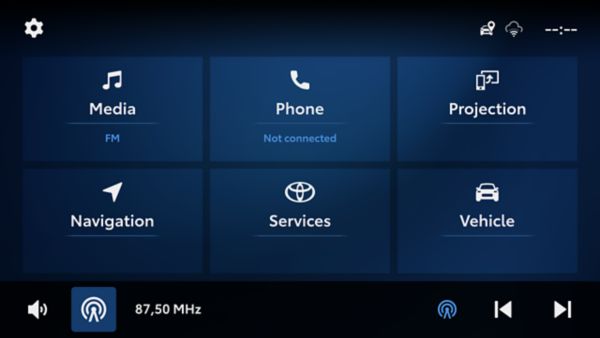
Na obrazovke multimediálneho systému prejdite do sekcie Navigácia a potom zvoľte Nastavenia vpravo hore na obrazovke. Po ťuknutí na položku Nastavenia zvoľte „Mapové podklady“. Číslo verzie navigácie sa zobrazí v hornej časti obrazovky. Toto číslo musí byť rovné [6.1.2] alebo vyššie ([7.1.1,…]).
Táto funkcia poskytuje vodičom jednoduchý prístup k relevantným výsledkom, čím zlepšuje celkový zážitok z vyhľadávania. Najrelevantnejšie výsledky vyhľadávania sa zobrazujú v hornej časti zoznamu, s ozdobnou stužkou na karte a zobrazeným logom značky. Kliknutím na najvyššie výsledky vyhľadávania prejdete na obrazovku s podrobnosťami. Tu nájdete špeciálne ponuky dostupné v danom bode záujmu. Následne po zaparkovaní na bezpečnom mieste vás obrazovka s podrobnosťami informuje o tom, ako si ponuku môžete uplatniť, v závislosti od bodu záujmu (QR alebo zľavový kód, ktorý sa voliteľne zobrazuje na obrázku alebo v texte).
Ponuky vám ukazujú, ktoré body záujmu v okolí poskytujú zľavy alebo špeciálne ponuky. V niektorých vozidlách sa ponuky dajú identifikovať na základe ikony darčeka vedľa loga bodu záujmu.
Účelom funkcie Inteligentné zastávky pri nízkom stave paliva je vodičom včas odporučiť čerpaciu stanicu v blízkom okolí, keď sa vozidlu míňa palivo. Na základe údajov o stave paliva vo vozidle, prejdenej vzdialenosti a polohe dostupných čerpacích staníc v reálnom čase poskytuje navigačný systém vodičovi inteligentné odporúčania, kde môže natankovať. Keď systém zaznamená hranicu nízkeho stavu paliva (pri zostávajúcom dojazde 140 km alebo 70 km), zobrazí výzvu vo forme odporúčaných čerpacích staníc v blízkom okolí. Keď na obrazovke kliknete na kartu Inteligentné zastávky, prejdete do sekcie Podrobnosti – po zaparkovaní vozidla na bezpečnom mieste tu môžete nájsť špeciálne ponuky dostupné v danom bode záujmu.
Účelom funkcie Inteligentné zastávky v tomto prípade je odporučiť bod záujmu, keď jazdíte dlhšie ako dve hodiny. Navigačný systém zohľadňuje faktory ako čas jazdy, aktuálnu polohu a preferencie, aby odporučil relevantné a zaujímavé miesta na preskúmanie, kde si môžete urobiť prestávku. Odporúčania sa počas jazdy zvyčajne poskytujú v stanovených intervaloch, aby zvýšili celkový zážitok z jazdy. Keď na obrazovke kliknete na kartu Inteligentné zastávky, prejdete na obrazovku s podrobnosťami – po zaparkovaní vozidla na bezpečnom mieste tu môžete nájsť špeciálne ponuky dostupné v danom bode záujmu.
Po zaparkovaní vozidla na bezpečnom mieste kliknite na bod záujmu, čím zobrazíte obrazovku s podrobnosťami. V časti Podrobnosti zistíte, ako ponuku využiť, v závislosti od bodu záujmu (QR alebo zľavový kód, ktorý sa voliteľne zobrazuje na obrázku alebo v texte). V sekcii Podrobnosti sa zároveň uvádza obdobie platnosti ponúk. Platnosť sa môže medzi jednotlivými bodmi záujmu líšiť.
Funkcia Ponuky je dostupná pre vozidlá Toyota vybavené multimediálnym systémom Toyota Smart Connect s cloudovou navigáciou vyrobeným po roku 2021.
Funkcia Inteligentné zastávky je dostupná pre modely Aygo X, Yaris, Yaris Cross vybavené multimediálnym systémom Toyota Smart Connect s 3 fyzickými tlačidlami vedľa obrazovky.
Na získanie prístupu k týmto funkciám potrebujete vozidlo oprávnené na používanie cloudovej navigácie a funkcií Ponuky, resp. Ponuky a Inteligentné zastávky, spolu s aktívnym predplatným cloudovej navigácie (inteligentné služby/inteligentné vozidlo). Okrem toho nezabudnite povoliť zdieľanie navigačných údajov a aktivovať funkciu v navigačnom systéme.
Medzi zahrnuté funkcie patria špendlíky s logom, ktoré zobrazujú na mape logá značiek spolu s ikonou darčeka (v závislosti od vozidla), vďaka čomu môžete jednoducho preskúmať svoje okolie počas jazdy.
V ponuke nastavení navigačného systému v sekcii „Služby“ nájdete možnosť prepnutia funkcie Ponuky a Inteligentné zastávky medzi zapnutým a vypnutým stavom.
Môžete si vybrať, že vypnete len Inteligentné zastávky, čo znamená, že už sa nebudú zobrazovať. Prípadne prepnutím funkcie Ponuky do vypnutého stavu úplne skryjete špendlíky s logom, vyhľadávanie a odporúčania. Získate tak kontrolu nad zobrazovaným obsahom a zážitok s navigáciou si môžete prispôsobiť podľa svojich preferencií. Nastavenia môžete kedykoľvek zmeniť.
Funkcia je navrhnutá tak, aby bola dostupná v celej Európe, počiatočná dostupnosť sa však môže v jednotlivých krajinách líšiť. Neustále rozširujeme pokrytie, aby sme zaručili komplexný zážitok vo väčšom počte regiónov. S touto službou nie sú spojené žiadne dodatočné poplatky.
Špendlíky s logom sú logá značiek* zobrazené priamo na mape, ktoré označujú polohy bodov záujmu a uľahčujú vám vyhľadávanie obľúbených miest a navigáciu k nim. Po zaparkovaní vozidla na bezpečnom mieste kliknite na logo na obrazovke a prejdete na obrazovku s podrobnosťami – tu objavíte špeciálne ponuky dostupné v danom bode záujmu. V sekcii Podrobnosti sa dozviete, ako využiť ponuku v závislosti od bodu záujmu (QR alebo zľavový kód, ktorý sa môže voliteľne zobrazovať na obrázku alebo v texte).
* V najnovších modeloch sa pri bode záujmu spolu s ponukou zobrazí ikona darčeka.
Nie. Inštaláciu aktualizácie OTA musíte explicitne iniciovať po nastúpení do vozidla.
Bezdrôtovú (OTA) aktualizáciu môžete odložiť a o 7 dní neskôr vám príde pripomienka. Aktualizáciu OTA si môžete kedykoľvek nainštalovať aj tak, že prejdete do nastavení multimediálneho systému vo vozidle a inštaláciu spustíte ručne.
POZNÁMKA: Aktualizáciu OTA odporúčame nainštalovať čo najskôr po sprístupnení, pretože môže obsahovať nové funkcie a vylepšenia tých existujúcich.
Nie, aktualizácie OTA sú bezplatné 10 rokov po kúpe vozidla.
Nie. Aktualizáciu OTA môže nainštalovať majiteľ vozidla, hneď ako bude dostupná.
Pred inštaláciou sa v aplikácii MyToyota aj na obrazovke multimediálneho systému vozidla zobrazia podrobnosti o obsahu aktualizácie OTA, aby ich majiteľ mohol skontrolovať.
Po prijatí oznámenia o aktualizácii OTA ju nainštalujte podľa pokynov v aplikácii MyToyota alebo na obrazovke multimediálneho systému vozidla.
Aktualizácia OTA zvyčajne trvá 15 až 30 minút (v závislosti od veľkosti aktualizačného balíka a kvality sieťového pripojenia).
Keď bude k dispozícii aktualizácia OTA, dostanete oznámenie cez aplikáciu MyToyota aj na obrazovke multimediálneho systému vozidla.
POZNÁMKA: Po vyžiadaní sa skutočná aktualizácia dá vykonať len z vozidla. Ak chcete oznámenie dostať do aplikácie, musíte si predplatiť štandardné služby.
V záujme ochrany súkromia sa vyžaduje, aby ste v nastaveniach aplikácie MyToyota alebo multimediálneho systému vozidla poskytli počiatočný súhlas so zasielaním oznámení o aktualizáciách OTA.
Bezdrôtová aktualizácia OTA (z angl. Over-The-Air) umožňuje aktualizovať softvér vo vozidle prostredníctvom siete vozidla – týmto spôsobom sa dajú pridať nové funkcie aj opraviť chyby.
Bezdrôtová aktualizácia OTA (z angl. Over-The-Air) umožňuje aktualizovať softvér vo vozidle prostredníctvom siete vozidla – týmto spôsobom sa dajú pridať nové funkcie aj opraviť chyby.
Keď vozidlo zapojíte do siete a čaká na nabíjanie podľa nastaveného času nabíjania, pričom čas nabíjania aktualizujete, potom sa vozidlo začne nabíjať okamžite namiesto toho, aby čakalo na aktualizovaný čas nabíjania.
Ak chcete nabíjanie zastaviť a použiť nový čas nabíjania, môžete stlačiť tlačidlo vedľa nabíjacieho portu.
Connected Services and Connected Navigation are available for a period of six years from the initial activation.
To activate services, please ensure:
1) you drive your car for a few trips, each lasting 20 minutes
2) you have turned off privacy mode on the in-vehicle multimedia screen
3) your car is in an area with good mobile coverage.
Please note that activation can sometimes take up to 24 hours.
At this stage, only if you were already active in MyT! Since 24th March, all customers owning an old Proace generation model will be able to migrate to the new MyToyota app if they already had an account and were using the connected services. Please refer to the full onboarding guide / video available in Toyota Website to know how to migrate to the new app (Connected Services / MyToyota webpage).
*Old generation = Proace BEV, Proace City BEV from 2020 till Feb'24 production period
No, New ProAce vehicles are not yet eligible for the new MyToyota app. Customers can download it from app stores and create an account; however, they will not be able to link any vehicle to their account and will receive an ‘error message’.
Note: MyToyota app current generation Proaces is expected from second half of 2025 (exact timing TBC). More information will follow.
** NEW GENERATION = 1) MC Proace, Proace EV, Proace City, Proace City EV: from Mar'24 production onwards – 2) New Proace Max: from Jul'24 production onwards
Hoci neexistuje paralelné porovnávacie zobrazenie, ľahko si skontrolujete odhadované náklady pri ľubovoľnej stanici a to isté môžete urobiť aj pri ostatných. Takto môžete jednoducho a pohodlne porovnať možnosti a nájsť to najlepšie riešenie pre svoju jazdu.
Áno. Súčasťou odhadu nákladov sú aj zľavy z iných úrovní predplatného (Active a Active+).
Áno, funkcia funguje na všetkých staniciach v rámci našej siete v krajinách, kde máme pokrytie.
Áno – tam, kde je to relevantné, bude odhad zahŕňať aj všetky dane, servisné poplatky a/alebo príplatky v čase špičky platné na konkrétnej stanici.
Ak chcete nájsť kapacitu batérie svojho vozidla, navštívte na webovej stránke Toyota sekciu Používateľská príručka, zadajte svoje číslo VIN a prečítajte si sekciu s podrobnosťami o vozidle: https://www.toyota.sk/zakaznik/manuals.
Ak potrebujete ďalšiu pomoc, obráťte sa na miestneho predajcu.
Postup odhadu nákladov na nabíjanie:
- Vyhľadajte na mape nabíjaciu stanicu.
- Zvolením preferovanej stanice zobrazte všetky podrobnosti o danej lokalite.
- Ťuknite na položku „Odhad nákladov“.
- Zadajte počiatočnú a cieľovú úroveň nabitia batérie a potom ťuknutím na možnosť Vypočítať zobrazte odhadované náklady.
Ceny sa aktualizujú príležitostne, nie na základe presného harmonogramu. Všetky ceny sú zobrazené vrátane dane, pričom API poskytuje aj platnú sadzbu dane pre zákazníkov v roamingu.
Nie, ide o odhad. Skutočné náklady sa môžu mierne líšiť na základe reálnych cien danej stanice, rýchlosti nabíjania, dĺžky relácie a ďalších faktorov, napríklad veku a teploty batérie.
Odhadované náklady vychádzajú z najnovších cenových údajov od prevádzkovateľa konkrétnej nabíjacej stanice. A hoci sú tieto informácie vo všeobecnosti aktuálne, konečné náklady sa môžu mierne líšiť z dôvodu reálnych odchýlok alebo dodatočných poplatkov, ktoré nemuseli byť ihneď zohľadnené.
Tu je zoznam možných zahrnutých položiek:
- Štartovací poplatok – fixná suma účtovaná za nabíjaciu reláciu.
- Časový poplatok – účtovaný na základe dĺžky nabíjania (za jednotku času).
- Energetický poplatok – účtovaný na základe množstva spotrebovanej energie (kWh), môže sa meniť podľa denného času.
- Blokovací poplatok – účtovaný v prípade, ak prekročíte maximálny povolený čas nabíjania v danej lokalite.
Poznámka: Štartovací alebo blokovaní poplatok sa neuplatňujú na všetkých nabíjacích staniciach – tieto poplatky sa v rozpise objavia len v prípade, ak si ich prevádzkovateľ účtuje.
Funkcia odhadu nákladov okamžite poskytne odhad toho, koľko bude na zvolenej stanici stáť relácia nabíjania vášho elektromobilu, a to na základe aktuálnych cien a platných poplatkov danej stanice a vašich nabíjacích požiadaviek.
Nie, musíte mať aplikáciu MyToyota a aktívne predplatné balíka Connect & Secure. V závislosti od vozidla môže byť balík Connect & Secure už vo výbave alebo dostupný v rámci skúšobného obdobia. Ak nie je, môžete si ho predplatiť v aplikácii cez sekciu plateného predplatného.
V aplikácii MyToyota prejdite na stránku Diaľkový imobilizér, posuňte sa nadol do sekcie s bezpečnostným kódom a zvoľte možnosť „Zmeniť kód". Vyžaduje sa biometrické overenie a motor sa odblokuje automaticky. Na potvrdenie dvakrát zadajte nový 6-ciferný kód. Ak ste predošlý kód zabudli, môžete si priamo v aplikácii vytvoriť nový. Dostanete oznámenie ako potvrdenie aktualizácie.
- V aplikácii MyToyota si predplaťte balík Connect & Secure.
- V aplikácii MyToyota vytvorte 6-ciferný kód.
- V aplikácii MyToyota manuálne aktivujte diaľkový imobilizér alebo ho nastavte do automatického režimu, aby sa aktivoval automaticky.
- V aplikácii MyToyota alebo na obrazovke multimediálneho systému manuálne deaktivujte diaľkový imobilizér pomocou 6-ciferného kódu.
Keď sa do aplikácie načíta stav diaľkového imobilizéra, motor sa zobrazí ako odblokovaný. Následne môžete motor zablokovať. Po zatvorení dverí alebo 60 minút po vypnutí sa motor zablokuje automaticky. Po zablokovaní motora dostanete push notifikáciu.
1. Manuálne pomocou aplikácie:
Keď sa načíta stav na stránke diaľkového imobilizéra, motor sa zobrazí ako zablokovaný. Na následné odblokovanie motora pomocou aplikácie bude potrebné biometrické overenie. Skontrolujte, či je vo vozidle sieťové pokrytie. Po úspešnom prijatí povelu sa motor odblokuje. Ak zabudnete kód, motor stále môžete odblokovať na diaľku.
2. Pomocou multimediálneho systému vozidla:
Zošliapnite brzdový pedál a stlačte štartovacie tlačidlo vozidla. Na obrazovke multimediálneho systému zadajte 6-ciferný kód, ktorý ste vytvorili v mobilnej aplikácii. Na zadanie správneho kódu máte až 10 pokusov, potom sa obrazovka zablokuje. Kód sa uchováva lokálne vo vozidle, preto sa nevyžaduje sieťové pripojenie.
Ak chcete odblokovať motor, musia byť splnené tieto podmienky:
- Máte aktívne predplatné balíka Connect & Secure.
- Dokončili ste proces onboardingu.
- Je aktivované biometrické overovanie.
- Všetky dvere na vozidle sú zamknuté.
- Vo vozidle je sieťové pokrytie.
Po zaparkovaní a zamknutí vozidla automatický režim automaticky aktivuje imobilizér, čo prináša komfort a vyššiu úroveň bezpečnosti bez použitia aplikácie.
Vozidlo je vybavené imobilizérom, ktorý závisí od transpondéra v elektronickom kľúči: rozpoznáva transpondér v elektronickom kľúči, ktorý sa musí nachádzať vo vozidle, aby bolo možné naštartovať motor, a to dokonca aj pri používaní diaľkového imobilizéra. Diaľkový imobilizér predstavuje ďalšiu úroveň zabezpečenia, ktorá vyžaduje predplatné a majiteľom umožňuje zablokovať motor pomocou 6-ciferného kódu.
Zabudnutý kód si môžete obnoviť tromi spôsobmi:
- Motor odblokujte manuálne cez aplikáciu pomocou biometrického overenia (vyžaduje sa sieť vo vozidle).
- V rámci aplikácie si vytvorte nový kód v časti „Zmeniť kód“ (vyžaduje sa sieť vo vozidle).
- V rámci aplikácie načítajte 6-ciferný kód v časti „Zobraziť kód“ a po výzve ho zadajte na obrazovke multimediálneho systému vozidla (vozidlo môže byť offline).
Motor môžete odblokovať zadaním kódu priamo cez multimediálny systém vozidla. Prípadne sa do svojho konta môžete prihlásiť na inom smartfóne.
Skontrolujte internetové pripojenie vo vozidle aj na mobilnom telefóne. Overte, či sú zamknuté všetky dvere a či je aplikácia aktualizovaná. Ak problém pretrváva, kontaktujte podporu.
Diaľkový imobilizér predstavuje dodatočnú úroveň zabezpečenia, ktoré zabraňuje naštartovaniu motora, pokým neprijme správny prístupový kód alebo signál. Pomáha chrániť vozidlo pred neoprávneným použitím alebo krádežou.
Nefunkčnost dálkových služeb může mít různé příčiny. Podívejme se na ty nejčastější:
- Vaše vozidlo některé z dálkových služeb (nebo všechny) nepodporuje. Další informace vám poskytne prodejce.
- Možná jste se k odběru dálkových služeb nepřihlásili.
- Pokud jste vozidlo déle než 9 dní nepoužívali, mohlo z důvodu ochrany baterie přejít do režimu spánku.
Nasedněte do vozidla a spusťte motor.
- Zkontrolujte, zda jsou splněny všechny nutné podmínky: jsou zavřené všechny dveře, je zavřená kapota, ve vozidle neleží smart klíč
- Máte plug-in hybrid nebo elektromobil a nemůžete na dálku spustit klimatizaci? Nabití baterie elektromobilu mohlo poklesnout pod 30, resp. 20 % (v závislosti na modelu). V takovém případě je nutné baterii dobít.
- Máte plug-in hybrid a nemůžete na dálku spustit klimatizaci? Za venkovních teplot pod –10 °C není možné klimatizaci na dálku spouštět.
Čtyřleté období začíná běžet datem zakoupení vozidla.
První 4 roky (v závislosti na konkrétním trhu) jsou online navigační služby Multimédia poskytovány zdarma. Poté si můžete zakoupit předplatné. Součástí našeho balíčku Map Care jsou veškeré aktualizace map a související online služby; náš opravný balíček se vztahuje na veškeré funkce online služeb. Předplatné si můžete pořídit v naší mobilní aplikaci. Aktuální ceny zjistíte v aplikaci.
Služby nelze kupovat přes Multimédia, pouze prostřednictvím aplikace MyToyota.
Každý zákazník má nárok na 4 roky bezplatného poskytování služeb Map Care (každoročně 2 aktualizace map) a online služeb (Počasí, Parkování, Doprava, Ceny paliva). Po skončení tohoto období si můžete zakoupit/obnovit odběr služeb podle vlastní potřeby.
S předstihem 30 dnů před uplynutím čtyřleté lhůty se na multimediální jednotce ve vašem vozidle zobrazí příslušné oznámení.
Po vypršení období platnosti si služby můžete obnovit v aplikaci MyToyota. Při obnovování opravného balíčku máte možnost zvolit období 1 měsíc, 1 rok nebo 4 roky*. Aktuální ceny zjistíte v aplikaci MyToyota.
Väčšina našich vozidiel od roku 2019 podporuje Apple CarPlay a Android Auto, čo vám umožňuje hladký prístup k obľúbeným aplikáciám priamo na obrazovke multimediálneho systému vozidla.
Podporované aplikácie
- Navigácia: Mapy Google, Waze, Mapy Apple (s podporou výpočtu trasy pre elektromobily v novších vozidlách BEV značky Toyota)
- Hudba a audio: Spotify, Apple Music, Audible, YouTube Music
- Komunikácia: WhatsApp, Správy, Telefón, Kalendár
- Hlasové asistenty: Siri a Asistent Google na bezdotykové ovládanie
Spôsob pripojenia
- Káblové pripojenie: Zapojte smartfón do USB portu vo vozidle. Systém automaticky spustí Apple CarPlay alebo Android Auto.
Bezdrôtové pripojenie:
- Android Auto: Podporované na zariadeniach so systémom Android 11 alebo novším.
- Apple CarPlay: Podpora bezdrôtového pripojenia je dostupná pri mnohých modeloch Toyota a Lexus počnúc rokom 2023.
Poznámky o kompatibilite
- Ak zariadenie Android používa systém Android 9 alebo starší, aplikáciu Android Auto budeme musieť nainštalovať manuálne.
- Funkcia bezdrôtového pripojenia sa môže v konkrétnych modeloch a regiónoch líšiť. Pozrite si špecifikácie vozidla alebo sa obráťte na predajcu.
Referencie
Úplný zoznam vozidiel, ktoré podporujú Apple CarPlay, si môžete pozrieť na oficiálnej stránke spoločnosti Apple
https://www.apple.com/ios/carplay/available-models/
Ovládanie klimatizácie na diaľku, ktoré je dostupné vo vybraných modeloch, môžete prostredníctvom aplikácie MyToyota aktivovať na diaľku a ochladiť/zohriať interiér vozidla na komfortnú úroveň.
Zo sekcie Diaľkové ovládanie môžete na 20 minút spustiť klimatizáciu na diaľku (v niektorých vozidlách 2-krát 20 minút). Po aktivovaní klimatizácie na diaľku bude aplikácia MyToyota informovať, koľko času zostáva do automatického vypnutia.
Pri niektorých vozidlách treba pamätať na to, že pri aktivácii základnej funkcie ovládania klimatizácie na diaľku sa zároveň spustí aj motor vozidla. To znamená, že sa zapnú všetky pomocné nastavenia (napr. nastavenie teploty, vyhrievanie sedadiel, rádio atď.) používané počas poslednej jazdy (pred vypnutím motora).
Vo vybraných vozidlách bude ovládanie klimatizácie na diaľku zahŕňať viac pokročilých funkcií. Napríklad tieto:
- Ovládanie odvetrávania sedadiel, vyhrievania sedadiel, vyhrievania volantu a odmrazovania na diaľku
- Plánované ovládanie klimatizácie na diaľku: V pohodlí sa rozhodnite vopred, kedy potrebujete ochladiť alebo zohriať interiér vozidla.
Upozorňujeme, že základná funkcia ovládania klimatizácie na diaľku pri spaľovacích motoroch a hybridoch nie je v dôsledku právnych obmedzení dostupná v Rakúsku a Nemecku. Batériové elektrické vozidlá a plug-in hybridné vozidlá v Rakúsku a Nemecku môžu využívať ovládanie klimatizácie na diaľku.
Batériové elektrické vozidlá a plug-in hybridné vozidlá musia mať batériu nabitú aspoň na 20 alebo 30 %, aby klimatizáciu bolo možné spustiť. ProAce Max vyžaduje batériu nabitú aspoň na 50 %, aby bolo možné spustiť plánované ovládanie klimatizácie na diaľku.
Ak je vonkajšia teplota nižšia ako -10 °C, v plug-in hybridných vozidlách nebude ovládanie klimatizácie na diaľku fungovať.
Podrobnejšie informácie o dostupnosti funkcie podľa jednotlivých modelov získate od autorizovaného predajcu alebo si prečítajte informácie na našej lokálnej webovej stránke Toyota/Lexus.
Multimédia Toyota Smart Connect zahrnují několik online navigačních služeb s poskytováním užitečných informací v reálném čase, např. dopravních informací nebo upozornění na kamery měřící rychlost.
Podmínkou fungování těchto služeb je připojení k internetu. Není-li vaše zařízení připojeno k internetu, bude nutné připojit váš mobil – nasdílením Wi-Fi nebo Bluetooth hotspotu – k libovolnému Wi-Fi zařízení / síti ve vozidle.
Součástí výbavy každého nového vozu Toyota jsou bezplatné aktualizace map po dobu 3 let* (odběr služeb Map Care) pro palubní navigaci, jakož i další služby, jako například:
- Dopravní informace v reálném čase
- Upozorňování na kamery měřící rychlost – Coyote (tam, kde je k dispozici) nebo Cyclops
- Google Street View (tam, kde je k dispozici)
- Body zájmu
- Palivo
- Parkování
- Počasí
Další informace najdete v příslušných návodech a příručkách.
*Je-li vozidlo vybaveno jednotkou MM21, platí období 4 let
Pokud vaše vozidlo tuto funkci podporuje, můžete si naplánovat trasu nebo odeslat cíl přímo z aplikace.
Chcete-li odeslat cíl pomocí funkce Odeslat do vozidla, jednoduše vyberte jakýkoli bod zájmu (POI) na mapě v aplikaci. V závislosti na multimediálním systému vozidla se vám buď přímo zobrazí možnost „Odeslat do vozidla“, nebo se po naplánování trasy zobrazí tlačítko „Trasa“ a následně možnost „Odeslat“.
Je nutné, abyste ve vozidle byli do multimediálního systému přihlášeni, abyste mohli trasu přijmout. Odeslané cíle se zobrazují v oddílu navigace vaší palubní multimediální jednotky, kde jsou připraveny ke spuštění.
Upozorňujeme, že tato funkce vyžaduje aktivní předplatné a není dostupná u všech multimediálních systémů.
Ak sa pri vyhľadávaní alebo prezeraní mapy nezobrazí váš preferovaný predajca, kontaktujte nás pomocou tlačidla Podpora na spodnom navigačnom paneli aplikácie. Zvoľte položku „Kontaktujte nás“, potom ako kategóriu podpory vyberte Servis a údržba a do zobrazeného textového poľa uveďte podrobnosti o probléme.
Ovládanie klimatizácie na diaľku, ktoré je dostupné vo vybraných modeloch, môžete prostredníctvom aplikácie MyToyota aktivovať na diaľku a ochladiť/zohriať interiér vozidla na komfortnú úroveň.
Zo sekcie Diaľkové ovládanie môžete na 20 minút spustiť klimatizáciu na diaľku (v niektorých vozidlách 2-krát 20 minút). Po aktivovaní klimatizácie na diaľku bude aplikácia MyToyota informovať, koľko času zostáva do automatického vypnutia.
Pri niektorých vozidlách treba pamätať na to, že pri aktivácii základnej funkcie ovládania klimatizácie na diaľku sa zároveň spustí aj motor vozidla. To znamená, že sa zapnú všetky pomocné nastavenia (napr. nastavenie teploty, vyhrievanie sedadiel, rádio atď.) používané počas poslednej jazdy (pred vypnutím motora).
Vo vybraných vozidlách bude ovládanie klimatizácie na diaľku zahŕňať viac pokročilých funkcií. Napríklad tieto:
- Ovládanie odvetrávania sedadiel, vyhrievania sedadiel, vyhrievania volantu a odmrazovania na diaľku
- Plánované ovládanie klimatizácie na diaľku: V pohodlí sa rozhodnite vopred, kedy potrebujete ochladiť alebo zohriať interiér vozidla.
Upozorňujeme, že základná funkcia ovládania klimatizácie na diaľku pri spaľovacích motoroch a hybridoch nie je v dôsledku právnych obmedzení dostupná v Rakúsku a Nemecku. Batériové elektrické vozidlá a plug-in hybridné vozidlá v Rakúsku a Nemecku môžu využívať ovládanie klimatizácie na diaľku.
Batériové elektrické vozidlá a plug-in hybridné vozidlá musia mať batériu nabitú aspoň na 20 alebo 30 %, aby klimatizáciu bolo možné spustiť. ProAce Max vyžaduje batériu nabitú aspoň na 50 %, aby bolo možné spustiť plánované ovládanie klimatizácie na diaľku.
Ak je vonkajšia teplota nižšia ako -10 °C, v plug-in hybridných vozidlách nebude ovládanie klimatizácie na diaľku fungovať.
Podrobnejšie informácie o dostupnosti funkcie podľa jednotlivých modelov získate od autorizovaného predajcu alebo si prečítajte informácie na našej lokálnej webovej stránke Toyota/Lexus.
Ano, u vybraných modelů. Na hlavním panelu výchozí obrazovky se zobrazuje aktuální hladina paliva v podobě ukazatele společně s dojezdem vozidla.
Ano, u vybraných modelů si můžete zobrazit stav dveří a oken vozidla, kufru a světel.
Stav můžete zkontrolovat na hlavní stránce. Klepněte na tlačítko „Stav vozidla“.
Další podrobnosti o dostupnosti funkcí pro konkrétní model vám poskytne autorizovaný prodejce, případně věnujte pozornost informacím na místních webových stránkách Toyota/Lexus.
Áno, vybrané modely môžete na diaľku zamknúť alebo odomknúť pomocou aplikácie. Tlačidlá na zamknutie/odomknutie sa nachádzajú na karte Diaľkové ovládanie.
Upozorňujeme, že nebudete môcť:
- zamknúť vozidlo, ak sú niektoré dvere otvorené a/alebo ak sa vnútri vozidla nachádza inteligentný kľúč (a vozidlo ho dokáže zaznamenať),
- odomknúť vozidlo, ak je vo vozidle aktivovaný alarm alebo ak ste vozidlo odomkli ručne pomocou fyzického kľúča.
Podrobnejšie informácie o dostupnosti funkcie podľa jednotlivých modelov získate od autorizovaného predajcu alebo si prečítajte informácie na našej lokálnej webovej stránke Toyota/Lexus.
Ano, u vybraných modelů je k dispozice funkce pomáhající vyhledat vozidlo na přeplněném parkovišti dálkovým zapnutím výstražných světel.
V aplikaci MyToyota přejděte na kartu Dálkové ovládání. Klepnutím na 'Výstražná světla' zapnete výstražná světla, abyste vozidlo snáze našli.
Výstražná světla se zapnou na 60 sekund. Po 60 sekundách můžete funkci „Výstražná světla“ použít znovu.
Další informace o dostupnosti funkcí pro konkrétní model vám poskytne autorizovaný prodejce, případně věnujte pozornost informacím na místních webových stránkách Toyota/Lexus.
Palubní navigační systémy přijímají satelitní signál GPS. Multimédia vyžadují online připojení pro příjem nezbytných dat pro služby dopravních informací v reálném čase, aplikaci Coyote (tam, kde je k dispozici), Google Street View (tam, kde je k dispozici), poskytování informací o počasí, cenách paliva nebo parkování a vyhledávání bodů zájmu.
Online navigační služby jsou součástí většiny aktuálně prodávaných modelů Toyota. Jedná se například o:
• Dopravní informace v reálném čase
• Upozorňování na kamery měřící rychlost
• Google Street View (tam, kde je služba k dispozici)
• Body zájmu
• Informace o cenách paliva
• Informace o parkování
• Informace o počasí
(Dostupnost těchto služeb závisí na konkrétním modelu a stupni výbavy. O dostupnosti pro konkrétní vozidlo se prosím informujte u svého prodejce.)
Je-li na jednotce multimédií stále aktivní účet předchozího majitele, můžete jej ihned bezplatně začít používat až do skončení období odběru služeb. Vždy však zákazníkům doporučujeme, aby se odhlásili a vytvořili účet vlastní, aby nad svými odběry měli plnou kontrolu. Můžete postupovat takto:
1. V aplikaci MyToyota na svém mobilním zařízení – nejprve se zaregistrujte a poté přihlaste ke svému vozidlu.
2. V nabídce 'Online' na palubním multimediálním systému – během 14 dní je nutné přijmout Podmínky použití prostřednictvím zákaznického portálu / Osobních stránek (tato volba se týká pouze multimediálních systémů před generací MM21).
3. Na zákaznickém portálu – po vytvoření účtu přes webový portál se můžete na multimediálním systému přihlásit pomocí svých přístupových údajů.
V aplikácii MyToyota vyberte svoje vozidlo z ponuky Moja garáž a kliknite na Centrum online služieb. Podľa pokynov aktivujte balík Explore, ktoré sú dostupné pre vaše vozidlo. Po pripojení začne plynúť 4-ročné skúšobné obdobie pre navigačné online služby.
Aj po skončení skúšobného obdobia môžete naďalej využívať online (cloudovú) navigáciu, ak si predplatíte balík Smart Car.
Otvorte ponuku multimediálneho systému vozidla a prejdite do sekcie e-shopu „Vo vozidle“ (potrebujete internetové pripojenie a musíte byť prihlásení). Vyberte aplikáciu Coyote a zvoľte možnosť inštalácie. Po nainštalovaní aplikácie Coyote sa zobrazí kontextové okno. Po otvorení aplikácie zvoľte možnosť OK, aby sa automaticky spustila. Následne sa Coyote bude trvalo zobrazovať medzi aplikáciami.
Upozorňujeme, že:
- aplikácia Coyote nie je dostupná pre vozidlá vybavené systémom Smart Connect,
- aplikáciu Coyote môžete používať len v prípade, že vozidlo má najazdených viac ako 200 km,
- používatelia vo Francúzsku, Belgicku a Luxembursku získajú aplikáciu Coyote bezplatne počas obdobia platnosti balíka Map Care (prvé 3 roky po najazdení 200 km),
- vo všetkých ostatných krajinách si zákazníci môžu zakúpiť predplatné aplikácie Coyote cez e-shop na zákazníckom portáli.
You can check the expiration date of your Map Care and MyToyota Multimedia services subscription in two ways:
- Mobile App: If you have a Smart + Connected subscription, it is valid for upto 4 years. The expiration date is visible directly in the MyToyota mobile app in Connected Service Centre.
- Multimedia Screen: On your vehicle’s multimedia system, go to:
Settings → Navigation → Map Data → Map Data Info.
For Toyota Smart Connect (MM21) systems, map updates are released twice a year (Autumn and Spring). Even if you continue using older maps, you will not notice major differences, so you can enjoy the service for a long time.
This feature is available on selected models. If you have the MyToyota app installed on your smartphone and have enabled push notification, you will be notified (5-10 min* after the end of your trip) about:
- window(s) open
- door(s) unlocked
- doors open
- boot open
- hazard lights on
- hood open
- sunroof open
- headlights on
- warning lights
- rear seat reminder
Not every vehicle are capable of sending those push notifications. Please verify your vehicle capabilities with your retailer.
Push notification will also be listed indefinitely in the Notification tab at the bottom of the app screen.
Niektoré vozidlá Toyota sa dodávajú vybavené multimediálnym systémom so zabudovanou navigáciou. To znamená, že mapa je dostupná bez internetového pripojenia. Niektoré vozidlá nemajú zabudovanú navigáciu. V obidvoch prípadoch je možné získať cloudovú navigáciu prostredníctvom predplatného v aplikácii MyToyota. Cez cloudovú navigáciu môžete využívať dopravné informácie v reálnom čase, napríklad o prácach na ceste, nehodách, palive/čerpacích staniciach, cenách parkovania.
Upozorňujeme, že oprávnenie na používanie cloudovej navigácie nemajú všetky vozidlá.
Otvorte ponuku multimediálneho systému vozidla a prejdite do sekcie e-shopu „Vo vozidle“ (potrebujete internetové pripojenie a musíte byť prihlásení). Vyberte aplikáciu Coyote a zvoľte možnosť inštalácie. Po nainštalovaní aplikácie Coyote sa zobrazí kontextové okno. Po otvorení aplikácie zvoľte možnosť OK, aby sa automaticky spustila. Následne sa Coyote bude trvalo zobrazovať medzi aplikáciami.
Ďalšie informácie nájdete v našej príručke „Ako na to“.
Upozorňujeme, že:
- aplikácia Coyote nie je dostupná pre vozidlá vybavené systémom Smart Connect,
- aplikáciu Coyote môžete používať len v prípade, že vozidlo má najazdených viac ako 200 km,
- používatelia vo Francúzsku, Belgicku a Luxembursku získajú aplikáciu Coyote bezplatne počas obdobia platnosti balíka Map Care (prvé 3 roky po najazdení 200 km),
- vo všetkých ostatných krajinách si zákazníci môžu zakúpiť predplatné aplikácie Coyote cez e-shop na zákazníckom portáli.
V aplikácii MyToyota vyberte svoje vozidlo z ponuky Moja garáž a kliknite na Centrum online služieb. Podľa pokynov aktivujte balík Explore, ktoré sú dostupné pre vaše vozidlo. Po pripojení začne plynúť 4-ročné skúšobné obdobie pre navigačné online služby.
Aj po skončení skúšobného obdobia môžete naďalej využívať online (cloudovú) navigáciu, ak si predplatíte balík Smart Car.
Ďalšie informácie nájdete v našej príručke „Ako na to“.
Väčšina modelov Toyota, ktoré sú aktuálne v predaji, zahŕňa online navigačné služby, napríklad:
- dopravné informácie v reálnom čase
- upozornenie na rýchlostné kamery
- Google Street View (ak je k dispozícii)
- body záujmu
- ceny paliva
- parkovanie
- počasie
(Dostupnosť týchto služieb závisí od modelu a stupňa výbavy. Overte si u svojho predajcu/v nástroji na overenie konektivity, ktoré služby sú dostupné pre vaše vozidlo.)
Môže to byť tým, že inteligentný digitálny kľúč nie je v dosahu, signál nie je dostatočne silný na to, aby bolo možné odomykať/zamykať na diaľku alebo máte na smartfóne vypnuté rozhranie Bluetooth.
Ak chcete skontrolovať funkčnosť:
- Prejdite do nastavení smartfónu a overte, či je zapnuté rozhranie Bluetooth.
- Vyberte smartfón z vrecka alebo tašky, dotknite sa ním kľučky dverí a sledujte, či sa vozidlo odomkne alebo zamkne.
* V prípade modelu Toyota Aygo X nie je funkcia pasívneho zamknutia/odomknutia k dispozícii. Vozidlo môžete stále odomykať a zamykať cez aplikáciu pomocou funkcie diaľkového ovládania.
i) Odstránenie prístupu pozvaného vodiča* zo strany majiteľa inteligentného digitálneho kľúča:
1) Na domovskej obrazovke aplikácie MyToyota stlačte tlačidlo „Nastavenia digitálneho kľúča“.
2) Priblížte sa k vozidlu.
3) Potiahnite prstom doľava ponad meno pozvaného vodiča, ktorého chcete odstrániť, a stlačte ikonu koša.
4) Potvrďte možnosť „Odstrániť“.
Následne vám aj pozvanému vodičovi príde oznámenie o odstránení digitálneho kľúča.
* POZNÁMKA: Ak pozvanému vodičovi odstránite prístup počas jazdy, vozidlo sa nevypne. Odstránenie prístupu pre pozvaného vodiča začne platiť po vypnutí vozidla.
ii) Odstránenie prístupu pozvaného vodiča zo strany pozvaného vodiča, ktorý používa inteligentný digitálny kľúč:
1) Na domovskej obrazovke aplikácie MyToyota stlačte tlačidlo „Nastavenia digitálneho kľúča“.
2) Stlačte tlačidlo „Odstrániť digitálny kľúč“ a potvrďte možnosť „Odstrániť“.
Vám aj majiteľovi príde oznámenie o odstránení digitálneho kľúča.
Podrobnejšie informácie nájdete v materiáli „Ako na to“.
Svoj smartfón môžete používať ako kľúč na prístup k vozidlu a jeho riadenie. Niektoré modely vozidiel sú vybavené funkciou Smart digitálneho kľúča (ďalšie informácie vám poskytne miestny autorizovaný predajca), ktorá vám umožňuje zaregistrovať túto funkciu prostredníctvom Bluetooth smartfónu pomocou aplikácie MyToyota.
Ak je zapnuté rozhranie Bluetooth a aplikácia MyToyota je otvorená alebo spustená na pozadí, smartfón nastavený pre Smart digitálny kľúč sa pri malej vzdialenosti rozpozná a pripojí k vozidlu. To umožňuje vozidlo na diaľku odomknúť, naštartovať a zamknúť pomocou smartfónu alebo jednoducho dotykom na kľučku dverí.
Note: Please have the Smart Key/Physical Key or Key Card as a backup for vehicle access.
Smart Digital Key requires an active trial/subscription to Toyota Smart Digital Key.
Zaregistrujte si účet prostredníctvom aplikácie MyToyota a začnite s nastavením svojho digitálneho kľúča*. Musíte mať aktívne štandardné pripojenie spolu so skúšobnou verziou/predplatným Smart digitálneho kľúča.
Postupujte podľa krokov v aplikácii MyToyota a nastavte Smart digitálny kľúč vo svojom smartfóne a vozidle. Otestujte funkcie odomykania, štartovania a zamykania, aby ste potvrdili, že proces nastavenia prebehol úspešne.
Funkcie a možnosti svojho vozidla si môžete pozrieť v aplikácii MyToyota alebo sa môžete obrátiť na miestneho autorizovaného predajcu, ktorý vám poskytne viac informácií.
Predtým než začnete s nastavením digitálneho kľúča, musíte mať pri sebe fyzický kľúč a prístup k vozidlu.
1) V aplikácii MyToyota sa presvedčte, že máte aktívnu skúšobnú verziu alebo platené predplatné služby Smart digitálny kľúč a že štandardné pripojenie funguje.
2) Na domovskej obrazovke aplikácie MyToyota stlačte tlačidlo „Nastaviť môj digitálny kľúč“.
3) V smartfóne zapnite Bluetooth a biometrické overenie. Tento krok sa preskočí, ak ste Bluetooth a biometrické overenie zapli už v minulosti.
4) Overte svoje telefónne číslo zadaním 6-miestneho kódu prijatého cez SMS. Tento krok sa preskočí, ak bolo telefónne číslo overené už v minulosti.
5) Pred ďalším krokom povoľte iba jedno dátové pripojenie, Wi‑Fi alebo mobilné dáta.
6) Povoľte svojmu smartfónu stiahnuť digitálny kľúč.
7) Prečítajte si informácie o procese párovania uvedené v aplikácii MyToyota.
8) Pri zapnutom vozidle priložte fyzický kľúč nad štartovacie tlačidlo, kým nezaznejú dve pípnutia.
9) Povoľte aplikácii Toyota prístup k rozhraniu Bluetooth a stlačte položku „Spárovať“.
10) Počkajte, kým sa pripojenie dokončí.
11) Po úspešnom nastavení sa zobrazí správa „Nastavenie digitálneho kľúča je dokončené“.
Please consult the 'How to' material for more detailed information.
Uistite sa, že máte aktívnu skúšobnú verziu alebo platené predplatné Smart digitálneho kľúča.
1) Na domovskej obrazovke aplikácie MyToyota stlačte tlačidlo „Nastavenia digitálneho kľúča“. Pomocou aplikácie Toyota môžete zdieľať až 4 digitálne kľúče.
2) Stlačte tlačidlo „Zdieľať digitálny kľúč“.
3) Zadajte meno, priezvisko a telefónne číslo nového používateľa alebo ho pridajte z kontaktov v smartfóne.
4) Stlačte tlačidlo „Zdieľať“ a potvrďte možnosť „Zdieľať kľúč“.
Dostanete oznámenie o odpovedi na pozvánku k digitálnemu kľúču. Prístup k zdieľanému digitálnemu kľúču môžete kedykoľvek odobrať.
Podrobnejšie informácie nájdete v návodoch.
Pomocou aplikácie MyToyota môžete zdieľať až 4 digitálne kľúče (navyše k prístupu vlastníka).
Pozvánka k zdieľanému digitálnemu kľúču príde vo forme SMS s odkazom na aplikáciu MyToyota.
1) Stlačte odkaz v SMS.
2) Otvorí sa aplikácia MyToyota a vyzve vás „Prijať“ alebo „Odmietnuť“ pozvánku k digitálnemu kľúču*.
3) Stlačením tlačidla „Prijať“ prijmite zdieľaný digitálny kľúč.
4) V smartfóne zapnite Bluetooth a biometrické overenie. Tento krok sa preskočí, ak ste Bluetooth a biometrické overenie zapli už v minulosti.
5) Overte svoje telefónne číslo zadaním 6-miestneho kódu prijatého cez SMS. Tento krok sa preskočí, ak bolo telefónne číslo overené už v minulosti.
6) Pred ďalším krokom povoľte iba jedno dátové pripojenie, Wi‑Fi alebo mobilné dáta.
7) Povoľte svojmu smartfónu stiahnuť digitálny kľúč.
8) Po úspešnom nastavení sa zobrazí správa „Nastavenie digitálneho kľúča je dokončené“.
* POZNÁMKA: Noví používatelia aplikácie MyToyota musia pred prijatím pozvánky k digitálnemu kľúču dokončiť registráciu a vytvoriť si účet.
Kontaktujte miestnu zákaznícku podporu.
Smart digitálny kľúč ponúka dva spôsoby odomykania/zamykania:
i) Diaľkové odomykanie/zamykanie --> K dispozícii, keď je smartfón v dosahu 10 m.
Na domovskej obrazovke aplikácie MyToyota stlačte ikonu „odomknúť“ alebo „zamknúť“.
ii) Pasívne odomykanie/zamykanie* --> K dispozícii, keď je smartfón v dosahu 3 m.
Dotknite sa kľučky dverí a odomknite alebo zamknite vozidlo.
* POZNÁMKA: Ak telefón necháte vo vozidle, vozidlo nebude možné zamknúť a upozorní vás na to zvukový signál.
Ak chcete telefón zámerne nechať vo vozidle a je aktívny Smart digitálny kľúč, pred zamknutím vozidla skontrolujte, či máte pri sebe fyzický kľúč a či ste v smartfóne odpojili rozhranie Bluetooth.
Keď je digitálny kľúč pripojený k vášmu smartfónu, nemôže ho nikto iný používať ani s ním manipulovať. Systém vozidla zabezpečuje, aby bol kľúč pevne prepojený s vaším telefónom a aby ho nebolo možné ukradnúť ani zachytiť.
Komunikačná technológia BLE používaná pre Smart digitálny kľúč je modernejšia, a preto aj odolnejšia voči útokom zlodejov než klasické fyzické kľúče:
– Šifrovaná komunikácia pre bezpečné pripojenie.
– Jednorazové kľúče používané na ochranu každej komunikačnej výmeny.
Ak je vaše vozidlo vybavené funkciou Smart digitálneho kľúča, táto funkcia bude dostupná ako služba v aplikácii MyToyota/Lexus Link+.
Upozorňujeme, že dostupnosť funkcie sa môže líšiť v závislosti od modelu vozidla, stupňa výbavy a dostupnosti na danom trhu. Ďalšie informácie vám poskytne miestny predajca Toyota/Lexus.
Smart digitálny kľúč má 3 úrovne detekcie blízkosti:
1) Diaľkové odomykanie/zamykanie je k dispozícii, keď sa Smart digitálny kľúč zistí v dosahu 10 m.
2) Pasívne odomykanie/zamykanie* je k dispozícii, keď sa Smart digitálny kľúč zistí v dosahu 3 m.
3) Naštartovanie motora je k dispozícii, keď sa Smart digitálny kľúč zistí vo vozidle.
*NOTE: Touch the door handler is required to unlock and lock your vehicle.
Podporu pre Smart digitálny kľúč poskytujú:
1) Zariadenia so systémom iOS vo verzii 15.0 alebo vyššej:.
2) zariadenia so systémom Android vo verzii 12 alebo vyššej.
Podporu pre Smart digitálny kľúč NEPOSKYTUJÚ:
1) zariadenia značky Huawei (v júni 2021 uviedol Huawei na trh vlastný operačný systém HarmonyOS),.
2) zariadenia bez silného biometrického overovania:
– Samsung Galaxy (A.10, 20 a 30)
- LG K. (20, 30 and 40)
- Moto E. (6 and 7)
- Nokia (1.3 and 2.3)
Smart Digital Key uses Bluetooth connectivity with the MyToyota app running in background and within proximity to vehicle for access. Whereas Remote Control through the MyToyota app allows you to remotely lock/unlock the vehicle over Internet while requiring a physical key for drive-off capabilities.
No*, a smartphone set up for Smart Digital Key, with Bluetooth enabled and the MyToyota app open or running in the background, is recognized and connected to the vehicle within close distance. This allows for unlocking, starting, and locking the vehicle while your smartphone remains in your pocket or purse.
*NOTE: Due to security reasons 48h biometrics verification is required.
You can perform the biometrics verification by signing in to the MyToyota App.
If biometrics verification is not done after 48h Smart Digital Key functions will be locked, to unlock them you only need to perform the biometrics verification.
Install MyToyota app on your new smartphone and sign in with your existing account.
You will see that on the MyToyota app home page the ‘Digital Key Settings’ button is now replaced by ‘Set Up My Digital Key’.
Press ‘Set Up My Digital Key’ and follow the same steps as you followed to setup your Smart Digital Key for first time.
NOTE: In order to transfer your Smart Digital Key to a new smartphone you cannot disable Smart Digital Key from your previous smartphone and your Smart Digital Key Trial or subscription must be active.
To get started with the Digital Key deactivation, please have the Physical key and access to the vehicle.
1) Press ‘Digital Key Settings’ on the MyToyota app home screen.
2) Press ‘Deactivate Digital Key’ and confirm 'Deactivate'
3) Review the information provided in the MyToyota app on the deactivation process
4) A successful deactivation will display a ‘Digital Key Deactivated’ message
Please consult the 'How to' material for more detailed information.
Claiming vehicle entitelment, as Smart Digital Key invited driver, will deactivate Smart Digital Key and remove all Digital Keys (Owner and Shared) !!
In case you do it by mistake or intentionally, you have to follow the setup process to re-activate your Smart Digital Key.
Smart Digital Key functions doesn't work when the battery of the phone is depleted.
Unlock and Lock functions of Smart Digital Key work when your car is equipped with an after market immobilizer.
Engine Start function of Smart Digital Key doesn't work when your car is equipped with an after market immobilizer.
In case you want to use Smart Digital Key in combination with your after market immobilizer, please make sure to carry your immobilizer transponder.
Once the Smart Digital Key is setup, you can delete it from the vehicle's multimedia system
1) On the Multimedia main dashboard, go to the setting icon, then scroll down and tap on “Info & security”.
From here, you will be able to see in the Digital Key settings, if Digital Key is active.
2) Tap on “Remove digital Keys”, this will initiate the removal process.
3) You must confirm your intention to remove your Digital Key and place your key fob on the Start button.
4) A successful deactivation will display a ‘Digital Key Deactivated’ message.
Please consult the 'How to' material for more detailed information.
If you feel that the Digital Key is not detected well enough while outside or inside the vehicle, it is possible to customize the range of detection of the key.
1) Press ‘Digital Key Settings’ on the MyToyota app home screen.
2) Press on "Customise Range"
The Digital Key already has settings from the factory that should suit most drivers. What could impact the detection is how you carry your smartphone - Is it in a back pocket? In a purse? Or just carried in your hand?
3) Choose between three different sensitivity levels depending on your personal preferences and press on "Save".
4) A successful sensitivity update message will be displayed.
Please consult the 'How to' material for more detailed information.
Smart Digital Key is not in range or signal strength is not enough to allow remote unlock/lock. Position your smartphone on the centre console box or wireless charger.
Your Smart Digital key could work without network coverage. However, you should login to the app before going to an area with a poor network (to ensure the app is running in the background)
No, a Smart Digital Key will not work efficiently if the app is installed in the private space. Please ensure that while using the Smart Digital Key service, the MyToyota app is not installed in the private space.
Symptoms | Cause | How to correct it |
| Smart Digital Key trial or subscription expired | Go to MyToyota App and resubscribe to Smart Digital Key |
Smart Digital Key not being setup | On the MyToyota App home page you will see ‘Set Up My Digital Key’, press it and follow the setup steps | |
Smart Digital Key deleted or access removed in case of invited driver. | In case you are the Smart Digital Key Owner: | |
Vehicle entitlement claimed by another driver with vehicle access | You have to go to your vehicle and claim the vehicle entitlement. | |
The Bluetooth of your smartphone is switched off | Go to your smartphone settings and switch ON Bluetooth | |
You haven’t performed the 48h Biometrics verification | Sign in on the MyToyota app | |
The MyToyota app is closed and not running on the background | Sign in on the MyToyota app and do not close it but keep it on background | |
Issues unlocking or locking your vehicle remotely with Smart Digital Key
| Smart Digital Key is not in range or signal strength is not enough to allow remote unlock/lock | Move closer to your vehicle until the unlock and lock icons on the MyToyota App home page become blue |
The Bluetooth of your smartphone is switched off | Go to your smartphone settings and switch ON Bluetooth | |
Issues unlocking, locking your vehicle when touching the door handler
| Smart Digital Key is not in range or signal strength is not enough to allow remote unlock/lock | Take your smartphone out of your pocket or bag and touch the door handler to unlock or lock your vehicle |
The Bluetooth of your smartphone is switched off | Go to your smartphone settings and switch ON Bluetooth | |
| The Bluetooth of your smartphone is switched off | Go to your smartphone settings and switch ON Bluetooth |
Smart Digital Key is not in range or signal strength is not enough to allow remote unlock/lock | Position your smartphone on the centre console box or wireless charger |
Áno, keď majiteľ zdieľa digitálny kľúč s členom rodiny alebo priateľom, ten si môže nastaviť zdieľaný digitálny kľúč cez aplikáciu Peňaženka (Google či Apple). Treba však vytvoriť profil hosťa.
Áno, majiteľ môže vymazať zdieľaný kľúč cez aplikáciu Peňaženka.
- Otvorte aplikáciu Peňaženka (Google alebo Apple).
- Vyberte priateľa alebo člena rodiny, ktorého chcete odstrániť, a ťuknite na ikonu koša.
- Budete musieť overiť požiadavku na odstránenie prístupu k digitálnemu kľúču.
Inteligentný digitálny kľúč Toyota/Lexus môžete používať na hodinkách Apple Watch a Pixel Watch 3.
Digitálny kľúč je kompatibilný s hodinkami Apple Watch série 5 alebo novšej, Apple Watch SE (ak používajú najnovšiu verziu systému WatchOS) a Pixel Watch 3.
Ak chcete začať používať inteligentný digitálny kľúč, musíte vykonať tieto kroky:
- Stiahnite si aplikáciu MyToyota/Lexus Link+ a vytvorte si konto.
- Do konta pridajte svoje vozidlo.
- Aktivujte online služby a zaregistrujte sa na používanie inteligentného digitálneho kľúča.
(E-mailom alebo cez SMS správu dostanete heslo k digitálnemu kľúču a odkaz na nastavenie.)
Nie, funkciu pasívneho vstupu nepodporujú všetky zariadenia. Kompatibilitu si overte u výrobcu svojho zariadenia.
V expresnom režime nemusíte zobudiť alebo odomknúť svoj iPhone alebo hodinky Apple Watch, ak chcete použiť kľúč od vozidla cez peňaženku Apple Wallet.
Ďalšie informácie o kompatibilite vozidla získate od miestneho predajcu Toyota/Lexus.
- Otvorte aplikáciu Peňaženka (Google alebo Apple).
- Zvoľte svoj digitálny kľúč.
- Ťuknite na položku Podrobnosti.
- Zvoľte možnosť Deaktivovať pasívny vstup.
Prostredníctvom digitálnej peňaženky:
Zvoľte digitálny kľúč v aplikácii Peňaženka a ťuknite na tlačidlo Viac. Ťuknite na možnosť vymazania/odstránenia kľúča a potom ju potvrďte.
Prostredníctvom aplikácie:
Prejdite do sekcie Digitálny kľúč a kľúč vymažte.
Prostredníctvom vozidla:
Prejdite do nastavení na multimediálnom systéme vozidla a odstráňte všetky kľúče.
Prostredníctvom predplatného:
Odstránite ho aj zrušením predplatného inteligentného digitálneho kľúča alebo odstránením vozidla zo svojho profilu.
Z aplikácie MyToyota alebo multimediálneho systému vozidla – postupujte podľa pokynov a pridajte digitálny kľúč do aplikácie Peňaženka na telefóne a/alebo inteligentných hodinkách.
Digitálny kľúč môžete zdieľať medzi zariadeniami iPhone a Android a poskytnúť prístup k vozidlu prostredníctvom digitálnej peňaženky (Apple Wallet, Google Wallet či Samsung Wallet). Ak chcete zdieľať digitálny kľúč, vyberte ho, ťuknite na položku „Pozvať“ a postupujte podľa pokynov. Ak sa nezobrazuje možnosť pozvania, ťuknite na tlačidlo „Viac“ a postupujte podľa predošlých krokov.
Na zdieľanie digitálneho kľúča môžete použiť ľubovoľnú aplikáciu na posielanie správ – to zaručuje dokonalý používateľský zážitok bez ohľadu na preferovanú aplikáciu alebo operačný systému telefónu.
Používanie komunikácie na krátku vzdialenosť (NFC):
Pridajte inteligentný digitálny kľúč do aplikácie Peňaženka, potom podržte telefón alebo inteligentné hodinky blízko kľučky dverí, aby sa odomkli. Ide o priamočiare a komfortné riešenie, ktoré chráni vaše súkromie.
Používanie ultraširokopásmovej (UWB) technológie:
Pridajte inteligentný digitálny kľúč do aplikácie Peňaženka. Následne jednoducho pristúpte k vozidlu bez toho, aby ste iPhone vybrali z tašky alebo vrecka, alebo uchopte kľučku dverí, aby ste ich odomkli. Ide o rýchle a komfortné riešenie, ktoré chráni súkromie.
Ak hlavný používateľ vymaže digitálny kľúč Toyota, ktorý zdieľal s hosťom, ten ho z bezpečnostných dôvodov môže naďalej používať na svojom smartfóne alebo hodinkách, kým sa vozidlo nezamkne alebo neodomkne pomocou elektronického kľúča od vozidla/NFC karty, prípadne kým niekto (buď majiteľ, alebo hosť) nepoužije iný digitálny kľúč.
Svoj inteligentný digitálny kľúč môžete bez problémov zdieľať až so 6 členmi rodiny alebo priateľmi.
Digitálny kľúč ponúka vyššiu úroveň zabezpečenia ako elektronické kľúče, ktoré sú zraniteľné voči úrokom zosilnenia signálu (tzv. relay attack). Dôvodom je to, že digitálny kľúč využíva kombináciu technológie Bluetooth a ultraširokopásmovej (UWB) alebo NFC technológie, čím vytvára bezpečnejšie pripojenie medzi vozidlom a telefónom používateľa. Informácie o digitálnom kľúči sú bezpečne uložené na hardvéri používateľovho zariadenia. Vďaka tomu sú chránené pred neoprávnenými zásahmi a máte kontrolu nad tým, kto má prístup k digitálnemu kľúču od vášho vozidla. Navyše môžete digitálny kľúč v prípade straty alebo krádeže na diaľku pozastaviť alebo vymazať – na rozdiel od stratených elektronických kľúčov, ktoré môžu byť použité pri krádeži vozidla.
- Rýchlejší prístup; nevyžaduje sa žiadny fyzický kľúč ani aplikácia.
- Jednoduché zdieľanie a odstránenie prístupu na diaľku – až so 6 členmi rodiny a priateľmi.
- Vozidlo môžete odomknúť, jazdiť na ňom a zamknúť bez toho, aby ste telefón vybrali z vrecka.
- Stratili ste telefón? Získajte svoj digitálny kľúč tak, že sa prihlásite do svojho konta.
- Vozidlo musí podporovať funkciu inteligentného digitálneho kľúča.
- Musíte mať aktívne Online služby spolu s aktívnym predplatným digitálneho kľúča (bezplatné skúšobné obdobie alebo obnovené predplatné).
- Smartfón musí byť kompatibilný a musí podporovať technológie NFC aj UWB.
Pomocou telefónu alebo inteligentných hodiniek môžete odomykať, zamykať a štartovať vozidlo. Zároveň môžete zdieľať kľúče bez návštevy predajcu, a aj keď sa vám vybije telefón, svoj inteligentný digitálny kľúč môžete používať ešte niekoľko hodín.
Digitálny kľúč majiteľa môžete deaktivovať pomocou multimediálneho systému vozidla. V takom prípade budete musieť do vozidla nastúpiť s reálnym elektronickým kľúčom alebo NFC kartou.
Prípadne môžete kľúč od vozidla v aplikácii Peňaženka pozastaviť/odstrániť na diaľku cez aplikáciu Apple Find My alebo Google Find My Device.
Stačí, ak digitálny kľúč odstránite takto:
- Vymažte všetky kľúče pomocou aplikácie Peňaženka.
- Vymažte všetky kľúče pomocou svojej aplikácie.
- Nastúpte do vozidla a všetky kľúče odstráňte prostredníctvom multimediálneho systému.
- Zrušte predplatné inteligentného digitálneho kľúča alebo odstráňte vozidlo zo svojho profilu.
Skôr než vozidlo predáte, vymažte svoj profil digitálneho kľúča, aby ste mali istotu, že všetky digitálne kľúče sa automaticky odstránili.
Ak chcete proces dokončiť, musíte nastúpiť do vozidla.
Potom pomocou aplikácie MyToyota/Lexus Link+ prejdite do sekcie Prevod kľúča majiteľa.
Kľúč majiteľa sa následne vymaže z predošlého telefónu a potom sa zobrazí výzva, aby ste pomocou krokov nastavenia na novom telefóne vytvorili nový kľúč majiteľa.
Digitálny kľúč môžete naďalej používať na odomykanie, zamykanie a štartovanie vozidla, aj keď je telefón v letovom režime alebo nemá sieťové pripojenie.
NFC karta sa poskytuje zákazníkom, ktorí majú vozidlá kompatibilné s funkciou inteligentného digitálneho kľúča. Môže slúžiť ako náhrada elektronického kľúča pri zamykaní a odomykaní vozidla. Okrem toho ju majiteľ môže použiť aj počas nastavovania digitálneho kľúča, ak si namiesto nastavenia v multimediálnom systéme vozidla zvolí nastavenie prostredníctvom aplikácie MyToyota/Lexus.
Ako majiteľ sa môžete rozhodnúť, aký typ kontroly chcete hosťom poskytnúť (zdieľaný kľúč).
- Odomknutie a jazda: Umožňuje hosťovskému používateľovi odomykať/zamykať vozidlo a jazdiť na ňom.
- Umožňuje používateľovi odomykať/zamykať vozidlo a jazdiť na ňom pri istých obmedzeniach. Podrobnosti nájdete v používateľskej príručke.
Aj po vybití telefónu môžete ešte niekoľko hodín odomykať, zamykať a štartovať vozidlo, a to vďaka technológii NFC. Kompatibilitu s technológiou NFC si overte u výrobcu zariadenia.
Ak nefunguje funkcia pasívneho vstupu, vozidlo môžete odomknúť tak, že sa svojím zariadením dotknete kľučky dverí.
Funkciu inteligentného digitálneho kľúča podporujú tieto zariadenia:
1) Zariadenia so systémom iOS verzie 15.0 alebo vyššej:
iPhone XS alebo novší, resp. iPhone SE (2. generácie), s najnovšou verziou systému iOS, alebo hodinky Apple Watch série 5 alebo novšej, prípadne Apple Watch SE, s najnovšou verziou systému WatchOS.
2) Zariadenia Android verzie 12 alebo vyššej*:
Google Pixel
- Pixel 6 a novšie vrátane Pixel Fold, Pixel 8 Pro a Pixel Watch 3.
Samsung
- Galaxy S21 a novšie.
* Inteligentný digitálny kľúč NIE je podporovaný na zariadeniach značky Huawei (v júni 2021 uviedla spoločnosť Huawei na trh vlastný operačný systém HarmonyOS).
Ďalšie informácie získate od miestneho predajcu.
- Skontrolujte, či môžete používať aplikáciu Peňaženka.
- Aktualizujte operačný systém na najnovšiu verziu.
- Overte, či máte na zariadení nastavené biometrické overovanie alebo heslo.
- Skontrolujte, či sa nachádzate v podporovanej krajine alebo regióne.
- Skontrolujte, či je zariadenie kompatibilné s funkciou inteligentného digitálneho kľúča. Pozrite si zoznam kompatibilných zariadení.
- Overte, či ste prihlásení do svojho konta.
- Skontrolujte, či sa nevyskytli výpadky služieb alebo problémy s pripojením.
- Overte, či ste pri prihlasovaní do svojho konta akceptovali podmienky.
- Skontrolujte, či ste na zariadení aktivovali NFC, Bluetooth, a/alebo ultraširokopásmovú (UWB) technológiu.
Po dokončení uvedených krokov nezabudnite vykonať správny postup nastavenia prostredníctvom aplikácie alebo multimediálneho systému vozidla.
Aktuálne môžete nahlásiť len mobilné rýchlostné kamery prostredníctvom služby inteligentnej navigácie.
Nie, stacionárne rýchlostné kamery nie je možné nahlásiť.
Áno, mobilné rýchlostné kamery môžete nahlásiť.
Ak chcete získať inteligentnú navigáciu, musíte si prostredníctvom aplikácie MyToyota predplatiť balík Connect & Drive.
Ak chcete nahlásiť rýchlostné kamery, na obrazovke navigácie v multimediálnom systéme vozidla ťuknite na ikonu výkričníka na pravej strane.
Áno, inteligentná navigácia využíva technológiu od spoločnosti TomTom, ktorá je popredným nezávislým špecialistom na lokalizačné, navigačné a mapové technológie.
Keď sa vzdialenosť pod logom priemernej rýchlosti zobrazuje nabielo, označuje, ako ďaleko sa nachádzate od vjazdu do zóny rýchlostnej kamery. Naopak, keď sa vzdialenosť zobrazuje načerveno, signalizuje, ako ďaleko sa nachádzate od výjazdu zo zóny rýchlostnej kamery.
Inteligentná navigácia je online služba, ktorá zvyšuje kvalitu navigačných informácií vo vozidle. Poskytuje oznámenia o mobilných aj stacionárnych rýchlostných kamerách, upozorňuje na zóny priemernej rýchlosti a umožňuje používateľom nahlásiť všetky tieto informácie prostredníctvom obrazovky multimediálneho systému vozidla.
Ak sa v aplikácii nezobrazuje poloha vášho vozidla, môže to mať tieto príčiny:
- Nie sú aktivované online služby: Skontrolujte, či sú aktívne online služby.
- Nie je prepojený profil: Pripojte svoj profil k vozidlu, aby sa do aplikácie zaznamenávali údaje o jazde a polohe.
- Aktivovaný režim ochrany súkromia: Ak je zdieľanie polohy vozidla deaktivované, po ukončení jazdy sa vaša poloha neaktualizuje a nezobrazí v aplikácii. Ak si ju chcete pozrieť, nezabudnite aktivovať zdieľanie polohy. Stav zdieľania údajov o polohe nájdete v aplikácii v sekcii Režim ochrany súkromia (Moja garáž). Ak chcete zistiť viac, prečítajte si otázky o režime ochrany súkromia v kategórii Konto.
- Stav zapaľovania: Je možné, že je vozidlo spustené alebo je zapnuté kvôli používaniu ovládania klimatizácie na diaľku.
- Slabý signál mobilnej siete: Ak vozidlo parkuje v oblasti s obmedzeným alebo chýbajúcim signálom mobilnej siete (napríklad v podzemnej garáži), jeho poloha sa nemusí aktualizovať.
- Oneskorenie alebo výpadok systému: Zobrazenie polohy môže byť ovplyvnené dočasnými problémami so synchronizáciou alebo aktualizáciami. Zároveň skontrolujte, či je aplikácia aktualizovaná a či sú aktivované povolenia na prístup k polohe.
Ak problém pretrváva, prejdite v aplikácii do sekcie Kontaktujte nás alebo Podpora aplikácie.
Po aktualizácii softvéru multimediálneho systému sa pri pokuse o pripojenie telefónu cez Bluetooth, Android Auto alebo Apple CarPlay môže zobraziť chybové hlásenie o pripojení. Ak chcete problém vyriešiť, jednoducho prejdite do nastavení multimédiálneho systému, odstráňte svoj telefón zo zoznamu spárovaných zariadení a potom ho znova spárujte. Tým by sa malo pripojenie obnoviť.
Aplikáciu MyToyota podporujú:
- zariadenia so systémom iOS verzie 16.0 alebo vyššej,
- zariadenia so systémom Android verzie 8.0 alebo vyššej.
- Obchod Huawei nie je podporovaný.
Apple CarPlay alebo Android Auto možno aktivovať zapojením mobilného zariadenia do USB port vo vozidle alebo prostredníctvom bezdrôtového pripojenia (v závislosti od vozidla). Na obrazovke multimediálneho systému vozidla kliknite na tlačidlo Ponuka a potom ťuknite na možnosť CarPlay alebo Android Auto.
Ak zariadenie Android používa staršiu verziu ako Android 10, najprv si budete musieť nainštalovať aplikáciu Android Auto.
Bezdrôtové pripojenie cez Android Auto je podporované od verzie Android 11.
Viac informácií nájdete v našej príručke „Ako na to“.
Ak funkcia Odoslať do vozidla nefunguje, môže to mať niektorý z týchto dôvodov:
- Kompatibilita vozidla: Nie všetky multimediálne systémy podporujú funkciu Odoslať do vozidla. Váš multimediálny systém podporuje túto službu iba vtedy, ak sa pri výbere cieľa v aplikácii zobrazí tlačidlo „Trasa“ alebo „Odoslať“.
- Stav predplatného: Na používanie funkcie Odoslať do vozidla je potrebné aktívne predplatné. V rámci aplikácie sa v Centre online služieb – sekcii Moja garáž presvedčte, že príslušné predplatné je platné a aktívne.
- Profil nie je prepojený: Prepojte svoj profil s multimediálnym systémom (palubnou jednotkou) vo vozidle.
- Verzia aplikácie: Uistite sa, že používate najnovšiu verziu aplikácie MyToyota, pretože staršie verzie nemusia túto funkciu správne podporovať.
Ak problém pretrváva, prejdite v aplikácii do sekcie Kontaktujte nás alebo Podpora aplikácie.
Elektrina uložená v batérii sa bude postupne vybíjať aj vtedy, keď sa vozidlo nepoužíva, a to v dôsledku prirodzeného vybíjania a odberu niektorých elektrických zariadení.
Ak vozidlo zostane dlhší čas odstavené, batéria sa môže vybiť a motor sa nemusí dať naštartovať. (Batéria sa počas jazdy automaticky dobíja.)
Pri hybridných vozidlách odporúčame raz týždenne prepnúť vozidlo do režimu pripravenosti aspoň na 20 minút. Pritom dávajte pozor, aby ste vozidlo vždy ponechali v parkovacom režime „P“ a nepoužívali neutrál „N“, pretože v tom prípade sa hybridná batéria nebude nabíjať.
Pri vozidlách s konvenčným pohonom odporúčame aspoň raz týždenne spustiť motor na 20 až 30 minút.
Ak vozidlo nemá systém odomykania Smart Entry, môžete ho zamknúť alebo odomknúť manuálne (postup nájdete v používateľskej príručke).
Ak vozidlo má systém odomykania Smart Entry, pri zamknutí alebo odomknutí postupujte podľa alternatívneho postupu uvedeného v používateľskej príručke.
Ak máte k dispozícii štartovacie káble a druhé vozidlo, môžete svoje vozidlo naštartovať podľa postupu uvedeného v používateľskej príručke.
Prejdite do ponuky multimediálneho systému a vyberte možnosť Nastavenia. Potom vyberte možnosť Pripojenie cez Bluetooth a podľa pokynov nastavte sieťové pripojenie. Potom musíte v smartfóne zapnúť zdieľanie internetu cez Bluetooth.
Bezdrôtové aktualizácie máp sú možné v najnovších multimediálnych systémoch, pričom sa aktivujú v e‑shope pre najnovšie kompatibilné modely.
Systém môžete aktualizovať aj manuálne stiahnutím aktualizácií z e-shopu My Toyota a ich uložením na USB kľúč, ktorý pripojíte k vozidlu.
Nie, v rámci jednej zmluvy možno pomocou jednej RFID karty nabíjať len jedno zaregistrované vozidlo. Ak potrebujete nabíjať viacero vozidiel, vytvorte si registráciu pre samostatné zmluvy.
Vozidlo môžete nabíjať v celej Európe. Nabíjacia sieť zahŕňa vyše 950 000 nabíjacích staníc a každodenne sa rozrastá.
V aplikácii MyToyota ľahko nájdete zoznam nabíjacích staníc vo svojom okolí. Môžete si pozrieť dostupnosť nabíjačiek, vyfiltrovať potrebný typ zásuvky a získať trasu k nabíjacím staniciam.
Ak sa vám nedarí spustiť reláciu nabíjania, zvážte nasledujúce odporúčania:
V aplikácii skontrolujte, či je nabíjacia stanica dostupná alebo mimo prevádzky.
Pri overení cez aplikáciu najprv skontrolujte, či nabíjacia stanica podporuje overenie cez aplikáciu alebo pomocou QR kódu. Zistíte to kliknutím na nabíjaciu stanicu v aplikácii. Ak áno, použite v aplikácii tlačidlo „Spustiť“ namiesto skenovania QR kódu na nabíjacej stanici.
V prípade technických alebo fyzických problémov najskôr kontaktujte prevádzkovateľa nabíjacej stanice. Servisnú infolinku prevádzkovateľa nájdete na nabíjacej stanici.
Ak problém pretrváva, obráťte sa na infolinku zákazníckej podpory pre sieť Toyota Charging Network, ktorú nájdete v sekcii „Kontaktujte podporu“ na portáli siete Toyota Charging Network https://www.toyota-charging-network.eu/.
Ak už máte k dispozícii RFID kartu, môžete zadať číslo svojej nabíjacej karty. Ak nemáte RFID kartu, môžete o ňu požiadať. Bude vám zaslaná do 5 až 7 pracovných dní.
Vaše náklady na nabíjanie závisia od prevádzkovateľa nabíjacej stanice, na ktorej nabíjate. Okrem toho sa v závislosti od zvolenej tarify bude cena za jednu reláciu nabíjania líšiť, pretože môžete využiť určitú zľavu nad rámec zvolenej tarify.
Viac informácií nájdete v informáciách o tarifách. Zároveň sa na nabíjacej stanici informujte o prípadných dodatočných nákladoch (napr. parkovnom).
Rýchlosť nabíjania závisí od viacerých faktorov, napríklad od vozidla, nabíjacej infraštruktúry a úrovne nabitia, ktorú chcete dosiahnuť.
V súčasnosti nie je možné rezervovať si nabíjačku na nabíjacej stanici.
Dostupnosť nabíjačiek na požadovanej nabíjacej stanici si môžete skontrolovať priamo v aplikácii MyToyota.
Prečítajte si pokyny na nabíjanie na nabíjacej stanici a postupujte podľa nich.
Navštívte sekciu Najčastejšie otázky na webovej stránke https://www.toyota-charging-network.eu/
Áno. Ak váš model vozidla alebo smartfón nie je kompatibilný s aplikáciou MyToyota, k službám siete Toyota Charging Network pre vaše vozidlo PHEV alebo BEV značky Toyota máte stále prístup pomocou nabíjacej karty RFID a webového portálu https://www.toyota-charging-network.eu/, kde môžete svoj účet plne spravovať. Pozrite si postup úvodného nastavenia prostedníctvom odkazu.
Na mape dostupnej na webovom portáli nájdete podrobné informácie o každej nabíjacej stanici vrátane dostupnosti v reálnom čase, cien nabíjania podľa tarify, typov konektorov, spôsobov overovania, hodnotení, informácií o prevádzkovateľovi a otváracích hodín. Nabíjacie stanice môžete vyhľadávať pomocou filtrov.
Ak je vaše vozidlo kompatibilné s aplikáciou MyToyota, nabíjacie stanice môžete odomknúť naskenovaním QR kódu alebo zadaním ID stanice v aplikácii. Bez aplikácie môžete na overenie použiť svoju kartu RFID. Nezabudnite si vopred skontrolovať, či nabíjacia stanica akceptuje ako spôsob overenia karty RFID – túto informáciu nájdete v podrobných informáciách o každej nabíjacej stanici v sekcii mapy.
Na odomknutie nabíjacej stanice môžete použiť svoju RFID kartu do siete Toyota Charging Network.
Nezabudnite si vopred skontrolovať, či nabíjacia stanica akceptuje RFID karty ako spôsob overenia. Podrobné informácie o každej nabíjacej stanici nájdete v sekcii mapy na adrese https://www.toyota-charging-network.eu.
V prípade akýchkoľvek otázok týkajúcich sa vašej zmluvy, faktúry alebo služby kontaktujte podporu siete Toyota Charging Network. Telefonicky nás môžete kontaktovať od pondelka do piatka od 8:00 do 20:00 SEČ alebo e-mailom vo vašom miestnom jazyku. Kontaktné informácie nájdete na webovej stránke siete Toyota Charging Network.
Aplikácia vám umožňuje vybrať si z troch rôznych tarifných možností:
- Dynamická: Hodinová sadzba za spotrebu energie.
- Mimo špičky: Dve sadzby za spotrebu energie v závislosti od dennej doby.
- Paušálna: Jedna sadzba za spotrebu energie.
Naše riešenie inteligentného nabíjania optimalizuje harmonogramy nabíjania pre dynamické tarify a tarify mimo špičky. Pevná paušálna tarifa za elektrinu však neposkytuje žiadne výhody pri presúvaní času nabíjania.
Preto sa vodičom elektromobilov, ktorí nabíjajú doma, odporúča zmluva s tarifou mimo špičky alebo dokonca dynamickou tarifou. V kombinácii s naším riešením inteligentného nabíjania môžu tieto zmluvy výrazne znížiť náklady na nabíjanie.
Áno, ide o nastavenie, ktoré si môžete zvoliť a ktoré sa nazýva „minimálny stav nabitia“. Inými slovami, ide o percento nabitia batérie, ktoré sa má dosiahnuť predtým, než sa relácia nabíjania začne optimalizovať. V núdzových situáciách vďaka tomuto nastaveniu vždy okamžite získate aspoň určitú úroveň nabitia batérie. Napríklad, ak pripojíte vozidlo s veľmi nízkou úrovňou nabitia (napr. 5 %), začne sa okamžite nabíjať pri plnom výkone, kým sa nedosiahne požadované minimum (napr. 10 %). Po jeho dosiahnutí sa aktivuje inteligentné nabíjanie, ktoré optimalizuje zvyšné nabíjanie podľa vášho harmonogramu a preferencií. Majte na pamäti, že toto nastavenie je dostupné len pre plne elektrické vozidlá.
V súčasnosti naša služba inteligentného nabíjania neponúka integráciu solárnych panelov ako ďalší režim nabíjania.
Inteligentné nabíjanie umožňuje nabíjanie vášho elektromobilu v čase, keď má sieť prebytočnú kapacitu, a vyhýba sa nabíjaniu v čase špičky, čím znižuje zaťaženie energetickej siete a pomáha vyrovnávať ponuku a dopyt.
Ak sa presťahujete na novú adresu, môžete si tam nainštalovať svoju nabíjačku HomeCharger. Ak chcete inteligentné nabíjanie používať aj naďalej, musíte službu najprv deaktivovať. Urobíte to tak, že prejdete do stavu batérie, vyberiete položku „Inteligentné nabíjanie“, potom prejdete do časti „Nastavenia inteligentného nabíjania“ a kliknete na možnosť „Deaktivovať inteligentné nabíjanie“. Po deaktivácii inteligentného nabíjania môžete službu znova aktivovať vo svojom novom domove.
V Spojenom kráľovstve označujú pravidlá pre nabíjanie mimo špičky predvolený režim plánovaného nabíjania, ktorý je štandardom pri všetkých nových nabíjačkách. Používa pevne stanovené hodiny na nabíjanie počas noci. Na druhej strane inteligentné nabíjanie optimalizuje nabíjanie na základe faktorov v reálnom čase, ako je vaša individuálna cena elektriny a dopyt v miestnej sieti. Inteligentné nabíjanie prináša väčšie úspory nákladov, vyššiu efektivitu siete, výhody pre životné prostredie a väčšiu flexibilitu než sadzby mimo špičky. Keď je aktivovaná služba inteligentného nabíjania, britské pravidlá pre nabíjanie mimo špičky sa bezpečne deaktivujú.
Ak chcete deaktivovať inteligentné nabíjanie, kliknite na prepínač „Inteligentné nabíjanie deaktivované“. Táto funkcia vám umožňuje deaktivovať inteligentné nabíjanie. Ak chcete službu úplne deaktivovať, prejdite do časti „Nastavenia inteligentného nabíjania“ a kliknite na možnosť „Deaktivovať inteligentné nabíjanie“. Tým sa odstránia vaše údaje vrátane nastavení inteligentného nabíjania, čísla MPAN a energetickej tarify. Inteligentné nabíjanie môžete v aplikácii kedykoľvek znova aktivovať.
Vaše číslo MPAN jednoznačne identifikuje odberné miesto elektriny vo vašom bydlisku. Nájdete ho na účte za elektrinu, nie na samotnom elektromere, zvyčajne v časti označenej ako „Supply Number“ alebo „Meter Point Administration Number“. Zvyčajne sa nachádza v rámčeku na vašom účte, ktorý sa začína veľkým písmenom „S“, niekedy pri konci alebo na zadnej strane. Ak ho neviete nájsť, obráťte sa na svojho dodávateľa elektriny so žiadosťou o pomoc.
Vaše číslo MPRN jednoznačne identifikuje odberné miesto elektriny vo vašom bydlisku. Nájdete ho na účte za elektrinu, nie na samotnom elektromere, zvyčajne v časti označenej ako „Supply Number“, „Meter Point Reference Number“ alebo jednoducho „MPRN“. Zvyčajne sa začína číslom „81“. Ak ho neviete nájsť, obráťte sa na svojho dodávateľa elektriny so žiadosťou o pomoc.
Vaše číslo Anläggnings-ID je jedinečné 18-miestne číslo, ktoré identifikuje vaše elektrické pripojenie (známe aj ako ID objektu, ID elektromeru alebo číslo EAN). Vždy sa začína číslami „735 999“ a pomáha s priradením vašej zmluvy o dodávke elektriny k správnemu bydlisku. Svoje číslo Anläggnings-ID nájdete na účte za elektrinu pri údajoch o elektromere, na samotnom elektromere alebo v zmluve o dodávke elektriny v časti s podrobnosťami o zmluve. Stále ho neviete nájsť? Opýtajte sa svojho prenajímateľa, predchádzajúceho vlastníka alebo kontaktujte svoju distribučnú spoločnosť.
Ak si chcete aktualizovať číslo MPAN, najprv musíte úplne deaktivovať inteligentné nabíjanie. Urobíte to tak, že prejdete do stavu batérie, vyberiete položku „Inteligentné nabíjanie“, potom prejdete do časti „Nastavenia inteligentného nabíjania“ a kliknete na možnosť „Deaktivovať inteligentné nabíjanie“. Po deaktivovaní inteligentného nabíjania budete môcť v aplikácii službu znova aktivovať a aktualizovať svoje číslo MPAN, energetickú tarifu a nastavenia nabíjania.
Na nastavenie inteligentného nabíjania budete potrebovať elektromobil (EV) alebo plug-in hybridné vozidlo (PHEV) značky Toyota alebo Lexus, vlastnú nástennú nabíjačku Toyota alebo Lexus HomeCharge a prístup k domácemu elektromeru. Na nastavenie a správu tejto funkcie je tiež nevyhnutná aplikácia MyToyota. Počas nastavovania s vami prejdeme všetky podrobnosti.
Ak chcete zabezpečiť optimálne fungovanie inteligentného nabíjania, budete musieť vypnúť všetky harmonogramy vozidla, pretože harmonogramy, ktoré sú vo vzájomnom rozpore, môžu narušiť vaše relácie nabíjania.
Áno, ak chcete nabíjať hosťovské vozidlo, jednoducho aktivujte dočasné vyradenie nabíjania pomocou aplikácie MyToyota.
Áno, stav nabíjania svojho vozidla môžete sledovať pomocou aplikácie MyToyota.
Harmonogramy inteligentného nabíjania sa automaticky vypočítavajú na základe vašich preferencií. Môžete nastaviť čas odchodu a preferovanú úroveň nabitia batérie a systém optimalizuje nabíjanie z hľadiska efektivity, aby bolo vozidlo pripravené, keď ho budete potrebovať.
Áno, môžete nastaviť cieľový stav nabitia, teda percentuálna úroveň nabitia batérie, ktorá sa má dosiahnuť na konci nabíjania. Pri plne elektrických vozidlách odporúčame nastaviť menej ako 100 %, pokiaľ to cesta nevyžaduje. Pomáha to predĺžiť životnosť batérie a obmedziť nabíjanie počas špičky, keď sú ceny vyššie. Pri plug-in hybridných elektrických vozidlách nabíjajte zakaždým doplna.
Momentálne nie. Pri každej nainštalovanej nabíjačke možno na inteligentné nabíjanie nastaviť iba jedno primárne vozidlo. Ak chcete používať inteligentné nabíjanie pri inom vozidle na tej istej nabíjačke, musíte najprv vypnúť inteligentné nabíjanie na prvom vozidle a až potom ho nastaviť pre druhé. Ak chcete nabíjať hosťovské vozidlo, aktivujte dočasné vyradenie nabíjania pomocou aplikácie MyToyota.
Nie, táto funkcia je momentálne podporovaná iba na vašej nástennej nabíjačke Toyota/Lexus HomeCharge.
Inteligentné nabíjanie má za cieľ optimálne načasovať spotrebu energie vášho vozidla, takže presúva nabíjanie na čas, keď je elektrina lacnejšia a ekologickejšia. Celkovú spotrebu energie svojej domácnosti môžete znížiť aj nastavením cieľovej úrovne nabitia pod plnú kapacitu v čase, keď nepotrebujete 100 % úroveň nabitia batérie.
Áno, na komunikáciu s aplikáciou budete potrebovať stabilné internetové pripojenie, čo vám umožní vzdialené ovládanie, monitorovanie a plánovanie.
Áno, ale v čase odchodu sa môže stať, že percentuálna úroveň nabitia batérie bude o niečo nižšia, než ste nastavili. Pracujeme na zlepšení tejto funkcie.
Inteligentné nabíjanie má za cieľ znížiť náklady na domáce nabíjanie, ktoré optimalizuje podľa vašej energetickej tarify a vašich preferencií. Vytvára personalizované harmonogramy, ktoré presúvajú nabíjanie na cenovo najvýhodnejšie časy a vyhýbajú sa vysokým večerným cenám počas špičky.
Inteligentné nabíjanie môžete aktivovať až vtedy, keď do aplikácie MyToyota pridáte svoje vozidlo a nástennú nabíjačku HomeCharge. Po aktivácii stačí zadať údaje o energetickej tarife vašej domácnosti, o čase, keď budete vozidlo potrebovať, a požadovanej úrovni nabitia. Služba inteligentného nabíjania potom na základe týchto informácií inteligentne vytvorí personalizované harmonogramy nabíjania s cieľom minimalizovať vaše náklady na nabíjanie, pričom zohľadní vaše preferencie mobility.
Úspory, ktoré môže inteligentné nabíjanie priniesť, sa môžu líšiť v závislosti od typu a sadzby vašej energetickej tarify, vašich nabíjacích návykov a miestnych predpisov.
Svoje preferencie nabíjania môžete kedykoľvek aktualizovať. Kliknite na stav batérie a prejdite do časti „Inteligentné nabíjanie“. Vyberte „Nastavenia inteligentného nabíjania“ a aktualizujte svoje „Preferencie nabíjania“.
Svoju tarifu môžete kedykoľvek aktualizovať. Kliknite na stav batérie a prejdite do časti „Inteligentné nabíjanie“. Vyberte „Nastavenia inteligentného nabíjania“ a aktualizujte svoje informácie v rámci položky „Energetická tarifa“.
Enable Smart Charging in your MyToyota app and provide all required information. To enjoy maximum benefits from Smart Charging, plug in your vehicle every time at home, and the system will optimize charging for efficiency, ensuring your vehicle is ready when needed.
Inteligentné nabíjanie optimalizuje načasovanie a efektivitu procesu nabíjania, ale nezvyšuje rýchlosť nabíjania. Ak chcete dosiahnuť čo najrýchlejšie nabitie, aktivujte dočasné vyradenie nabíjania v aplikácii MyToyota.
Áno, inteligentné nabíjanie je bezpečné a nepoškodzuje vašu batériu. Pomáha predĺžiť životnosť vašej batérie tým, že zabraňuje častému prebíjaniu a optimalizuje nabíjacie cykly. Okrem toho žiadny iný systém inteligentného nabíjania na trhu nepreberá za vašu batériu takú zodpovednosť ako ten náš.
Dopyt po elektrine sa počas dňa mení. Zvyčajne vrcholí večer, keď sa ľudia vracajú domov z práce, a počas noci klesá. Keďže náklady na elektrinu zvyknú počas špičky rásť, služba inteligentného nabíjania umožňuje automatické nabíjanie vášho elektromobilu v čase mimo špičky, keď sú ceny nižšie.
Ak inteligentné nabíjanie nepoužívate, nabíjanie sa začne po pripojení a bude pokračovať pri plnom výkone, kým sa batéria úplne nenabije. To znamená, že počas relácie nabíjania môžete prísť o potenciálne úspory. Naopak, ak aktivujete inteligentné nabíjanie, stačí vozidlo pripojiť a oddychovať; načasovanie relácie nabíjania zabezpečíme tak, aby sa začala pri čo najvýhodnejšej cene.
Ak chcete nastaviť inteligentné nabíjanie na novom vozidle, musíte deaktivovať inteligentné nabíjanie na predchádzajúcom vozidle. Urobíte to tak, že prejdete do stavu batérie, vyberiete položku „Inteligentné nabíjanie“, potom prejdete do časti „Nastavenia inteligentného nabíjania“ a kliknete na možnosť „Deaktivovať inteligentné nabíjanie“. Po deaktivácii inteligentného nabíjania budete môcť službu aktivovať na svojom novom vozidle.
Ak ste si na vozidle nastavili limit nabíjania, dbajte na to, aby cieľový stav nabitia pre inteligentné nabíjanie bol rovnaký alebo nižší ako tejto limit, aby sa predišlo nezrovnalostiam a zabezpečil sa optimálny výkon.
Ak relácia inteligentného nabíjania pokračuje, nabíjanie sa bude riadiť nastaveným harmonogramom. Po dlhšom výpadku pripojenia sa systém môže rozhodnúť nabiť vaše vozidlo na plnú kapacitu, aby neobmedzil vašu mobilitu. Výhody inteligentného nabíjania môžete naďalej využívať, ak sa internetové pripojenie obnoví skôr, než vozidlo dosiahne maximálnu úroveň nabitia.
Áno, inteligentné nabíjanie môžete v aplikácii MyToyota kedykoľvek vyradiť. Vďaka tomu sa vaše vozidlo začne okamžite nabíjať pri plnom výkone bez ohľadu na akékoľvek harmonogramy alebo obmedzenia. Po odpojení vozidla sa inteligentné nabíjanie znova aktivuje, čo znamená, že aj ďalšie nabíjanie sa bude automaticky optimalizovať. Ak chcete inteligentné nabíjanie deaktivovať na viac než jednu reláciu, môžete ho prepnúť aj priamo v aplikácii. Poznámka: Vyradenie harmonogramu inteligentného nabíjania môže viesť k vyšším nákladom na nabíjanie.
Vaše vozidlo sa bude nabíjať pri maximálnom výkone. Ak zostane po stanovenom čase odchodu pripojené, bude pokračovať v nabíjaní, kým sa nedosiahne cieľová úroveň nabitia.
Inteligentné nabíjanie ponúka inteligentnejší a efektívnejší spôsob nabíjania vášho elektromobilu alebo plug-in hybridu. Umožňuje vám riadiť, kedy a ako sa váš elektromobil nabíja – inteligentné nabíjanie vám tak pomáha šetriť peniaze, spotrebovať menej energie a znižovať zaťaženie elektrickej siete.
Po pripojení vozidla môže trvať niekoľko minút, kým sa vytvorí ideálny harmonogram nabíjania. Počas tohto krátkeho času sa monitoruje rýchlosť nabíjania, ktorá sa použije pri výpočte.
Inteligentné nabíjanie môže prekročiť cieľovú úroveň o 5 % z dôvodu procesu overovania úrovne nabitia. Toto občasné správanie zaručuje dosiahnutie presnej cieľovej úrovne nabitia.
Inteligentné nabíjanie vám pomáha ušetriť na účte za elektrinu tým, že nabíja v čase, keď je to pre vás najlacnejšie. Nemusíte si pamätať, kedy vozidlo pripojiť alebo odpojiť; stačí nám oznámiť, kedy ho budete potrebovať, pripojiť ho a o zvyšok sa postaráme my.
Ak chcete maximalizovať svoje úspory, je nevyhnutné, aby vaše vozidlo a nabíjačku riadila iba služba inteligentného nabíjania Toyota. Ak riadenie povolíte aj iným službám, napríklad priamo od vášho dodávateľa energie, môže to viesť ku konfliktom, ktoré ovplyvnia vaše úspory aj stav nabitia vozidla. Preto by sa inteligentné nabíjanie Toyota nemalo kombinovať s inými službami flexibility. Uistite sa, že sú deaktivované všetky ostatné služby, ktoré poskytujú inteligentné nabíjanie pre vaše vozidlo alebo nabíjačku.
Nabíjačka Toyota HomeCharge predstavuje online riešenie domáceho nabíjania, ktoré bez problémov spolupracuje s vaším vozidlom Toyota a aplikáciou MyToyota.
Nabíjačka nedokáže identifikovať, ktoré vozidlo je zapojené do siete. Otvorte aplikáciu MyToyota a vyberte vozidlo, ktoré chcete nabíjať. Následne zvoľte preferovaný spôsob nabíjania a postupujte podľa krokov zobrazených v aplikácii.
Áno. RFID karty sú prepojené s nabíjačkou, nie s konkrétnym kontom.
Ak obidvaja používate tú istú nabíjačku, RFID kartu stačí pridať len raz.
Pri základnom nabíjaní nemusíte aktivovať online služby. Ak chcete dosiahnuť dokonalú integráciu medzi nabíjačkou a vašou Toyotou (napríklad v prípade funkcie inteligentného nabíjania), potrebujete predplatné štandardných online služieb pre vaše vozidlo.
Nabíjačka Toyota HomeCharge dokáže nabíjať akýkoľvek batériový elektromobil alebo plug-in hybrid vybavený konektorom typu 2. Upozorňujeme, že niektoré funkcie aplikácie MyToyota nie sú kompatibilné s vozidlami iných značiek ako Toyota.
Áno, môžete. Na odomknutie zariadenia a spustenie nabíjania použite RFID kartu dodanú s nabíjačkou. Upozorňujeme, že pri prerušení internetového pripojenia nebudú dostupné online funkcie vašej nabíjačky.
Nabíjačka Toyota HomeCharge predstavuje riešenie domáceho nabíjania, vďaka ktorému je nabíjanie vášho vozidla BEV alebo PHEV značky Toyota jednoduché a pohodlné. Táto elegantná nabíjačka je plne integrovaná s aplikáciou MyToyota a vašou Toyotou, takže máte všetko pod kontrolou, nech ste kdekoľvek. Umožňuje vám robiť všetko, čo by ste od pripojenej nabíjačky očakávali: spravovať používateľov, spúšťať nabíjanie na diaľku, sledovať relácie nabíjania a ešte oveľa viac. Umožňuje vám aj inteligentné nabíjanie: nastaviť cieľový stav nabitia vozidla, vytvoriť harmonogram nabíjania, ktorý sa dynamicky* prispôsobuje denným energetickým tarifám vo vašej lokalite, alebo naplánovať nabíjanie mimo špičky, čím môžete znížiť svoje náklady na energiu. * V závislosti od dostupnosti vo vašej krajine a podmienok vašej zmluvy o dodávke energie.
Keď budete volať, majte poruke sériové číslo svojej nabíjačky Toyota HomeCharge, pretože pri väčšine otázok ide o dôležitý údaj. Sériové číslo (SN) nájdete vo svojej aplikácii MyToyota. Nájdete ho aj na pravej strane nabíjačky. V závislosti od prípadu si pracovník podpory môže vyžiadať informácie o modeli vozidla, vašej polohe alebo kontaktné údaje na následné kontaktovanie.
Nebojte sa, sme tu, aby sme vám pomohli. Najprv odstráňte RFID kartu pomocou aplikácie MyToyota, aby ste zabránili akémukoľvek neoprávnenému použitiu. Po jej odstránení kontaktujte svojho predajcu Toyota a požiadajte o náhradnú kartu. Dovtedy autorizujte všetky relácie nabíjania prostredníctvom aplikácie MyToyota.
Používateľskú príručku k svojej nabíjačke nájdete na tomto odkaze: https://www.techdoc-toyota.com/evchargingsupport
Vždy najskôr kontaktujte miestne záchranné zložky. Telefónne číslo podpory pre Toyota HomeCharge je určené výhradne na pomoc pri problémoch a otázkach týkajúcich sa používania vašej domácej nabíjačky.
Uistite sa, že ste zrušili všetky harmonogramy nabíjania nastavené vo vozidle a že vaša nabíjačka Toyota HomeCharge aj vozidlo sú pripojené na internet.
Dôvodov, prečo sa vám nedarí spustiť nabíjanie, môže byť viacero. Najprv otvorte aplikáciu MyToyota, aby ste zistili aktuálny stav nabíjania. Ak potom budete mať naďalej ťažkosti, kontaktujte náš tím zákazníckej podpory na čísle <<>>.;.
Áno. Prvá osoba, ktorá ho pridá, sa stane majiteľom s úplným prístupom k všetkým funkciám a nastaveniam. Každá osoba pridaná neskôr sa stane hosťom, ktorý má prístup len k nabíjaniu.
Áno, môžete. Môžete spustiť reláciu nabíjania svojich vozidiel. Ak si však želáte naplánovať reláciu inteligentného nabíjania, je to možné len prostredníctvom aplikácie MyToyota. Ak máte svoje vozidlá pridané v aplikácii MyToyota, môžete vybrať vozidlo, ktoré chcete nabíjať. Potom môžete podľa krokov v aplikácii MyToyota spustiť reláciu inteligentného nabíjania.
Otvorte aplikáciu MyToyota a vyberte vozidlo, ktoré chcete nabíjať.
Potom zvoľte spôsob nabíjania a postupujte podľa krokov v aplikácii MyToyota.
RFID karty sa pridávajú k nabíjačke; ak obaja používate tú istú nabíjačku, stačí ju pridať iba raz.
Ak chcete aktivovať balík Explore, musíte si stiahnuť aplikáciu MyToyota a prepojiť ju so svojimi vozidlami. Môžete postupovať podľa jednotlivých krokov onboardingu, ktoré sú vysvetlené vo videu.
Keď si v aplikácii MyToyota po prvýkrát predplatíte inteligentné služby, získate 4-ročné skúšobné obdobie. Po uplynutí tohto obdobia si v aplikácii môžete znova zriadiť predplatné.
Toyota Smart Connect podporuje ďalšie funkcie konektivity, ktoré prinášajú novú úroveň komfortu a kontroly (napr. zamknutie/odomknutie dverí, zapnutie výstražných svetiel, ovládanie klimatizácie na diaľku...).
Viac informácií nájdete v aplikácii MyToyota a cez online nástroj na overenie konektivity.
Vozidlá Toyota Smart Connect sú vozidlá vybavené multimediálnym systémom Toyota Smart Connect. Toto zariadenie podporuje ďalšie funkcie konektivity, ktoré ponúkajú vyšší komfort a väčšiu kontrolu (napr. zamknutie/odomknutie dverí, zapnutie výstražných svetiel, ovládanie klimatizácie na diaľku atď.).
Viac informácií nájdete v aplikácii MyToyota a cez online nástroj na overenie konektivity.
Nie je to možné, ak má vozidlo vo výbave palubnú jednotku, ktorá nie je kompatibilná so systémom Toyota Smart Connect.
Connect & Drive je balík online služieb na zvýšenie komfortu, ktoré poskytujú informácie o stacionárnych a mobilných rýchlostných kamerách, prístup k zabudovanej službe Spotify a možnosť interakcie s inteligentným agentom prostredníctvom širokého spektra povelov od stavu letu až po ceny akcií.
Connect & Drive zahŕňa: službu streamovania hudby (Spotify), inteligentného agenta, ovládanie na diaľku, inteligentnú navigáciu (rýchlostné kamery). Viac informácií nájdete v aplikácii MyToyota, kde si tiež môžete zriadiť predplatné. Vozidlá s multimediálnym systémom ToyotaConnect sú oprávnené na používanie balíka Connect & Drive.
Connect & Secure je dokonale integrovaný balík bezpečnostných online služieb, ktorý má za cieľ zvýšiť zabezpečenie vozidla a pomôcť používateľom pri krádeži, incidentoch a nehodách – znižuje stres a prinavracia kontrolu vo chvíľach, keď na tom najviac záleží. Zahŕňa 3 služby: záznamník jazdy, asistenta pri krádeži vozidla, diaľkový imobilizér. Viac informácií nájdete v aplikácii MyToyota, kde si tiež môžete zriadiť predplatné. Vozidlá s multimediálnym systémom ToyotaConnect sú oprávnené na používanie balíka Connect & Secure.
Multimediálny systém ToyotaConnect je najpokročilejší multimediálny systém, ktorý je dostupný pre niektoré konkrétne vozidlá značky Toyota. Multimediálny systém ToyotaConnect ponúka praktické
Medzi podporované prípady používania patria hlasové povely pre prehrávanie, napríklad páči/nepáči sa mi, pridať do knižnice, prehrávať v náhodnom poradí, opakovať a ďalšie, ako je uvedené v zozname funkčných domén hlasového asistenta.
Vozidlá Toyota majú túto funkciu pri dodaní predvolene aktivovanú. Systém môžete spustiť pomocou aktivačných slov – „Hey Toyota“, „Ok Toyota“ alebo „Vypnúť“ (v závislosti od preferencií zákazníka nastavených počas onboardingu alebo registrácie používateľa), prípadne pomocou tlačidla na volante.
Nedostupnosť konkrétnych funkcií systém signalizuje tak, že prehrá všeobecnú výzvu o chýbajúcej podpore. Podrobnejšie informácie o náležitých situáciách nájdete v používateľskej príručke.
Predvoleným jazykom je angličtina, pokiaľ ho používateľ nezmenil počas procesu registrácie alebo pomocou možnosti Všeobecné nastavenia.
Hlasový asistent vylepšuje tradičný systém hlasového ovládania a zákazníkom umožňuje prirodzeným a používateľsky príjemným spôsobom interagovať s funkciami vozidla na základe preferovania hlasovej komunikácie. Prehľad funkcií a schopností vozidla, ako aj služieb dostupných v rámci predplatného nájdete v aplikácii MyToyota.
Hlasový asistent podporuje 21 jazykov vrátane angličtiny. Ide o tieto jazyky: nemčina, európska francúzština, španielčina, taliančina, ruština, holandčina, európska portugalčina, poľština, flámčina, švédčina, turečtina, čeština, nórčina, dánčina, fínčina, gréčtina, slovenčina, maďarčina, arabčina a hebrejčina.
Táto funkcia nepodporuje päť jazykov: slovinčina, chorvátčina, ukrajinčina, rumunčina a bulharčina.
Keď počas počiatočného onboardingu zvolíte ako systémový jazyk/jazyk multimediálneho systému niektorý z nasledujúcich jazykoch, sú k dispozícii len podrobné navigačné pokyny: chorvátčina, ukrajinčina, rumunčina, bulharčina a slovinčina.
Hlasový asistent je kompatibilný s týmito funkciami vozidla:
- Ovládanie vozidla: ovládanie systému HVAC (teplota, rýchlosť ventilátora)
- Audiosystém/médiá: voľba zdroja médií, ovládanie hlasitosti (zapnutie/vypnutie), ovládanie médií (podľa skladby, žánru, interpreta), ovládanie rádioprijímača (podľa frekvencie, názvu stanice, predvoľby)
- Navigácia: vyhľadávanie bodov záujmu, zadanie adresy, aktuálne dopravné informácie, cezhraničná navigácia
- Telefón: volanie, posielanie správ
Prečítajte si používateľskú príručku.
Ak si kúpite jazdenú Toyotu, ktorá podporuje online služby, môžete si online služby aktivovať priamo v aplikácii MyToyota, ak viete preukázať fyzický prístup k vozidlu (prostredníctvom overenia stavu najazdených kilometrov alebo naskenovaním QR kódu). Ak chcete využívať plnú funkčnosť aplikácie, navštívte svojho predajcu a požiadajte o zmenu vlastníctva vozidla na svoje meno.
Ak chcete pridať vozidlo, na domovskej stránke kliknite na tlačidlo „Pridať vozidlo“, alebo ak už vozidlo máte, kliknite vpravo hore na ikonu Moja garáž a potom na tlačidlo „Pridať“. Ak chcete odstrániť vozidlo, prejdite do sekcie Moja Garáž, posuňte sa nadol a kliknite na tlačidlo „Odstrániť vozidlo“.
V aplikácii MyToyota najprv vyberte svoje vozidlo v sekcii Moja garáž a potom kliknite na Centrum online služieb. Potom podľa pokynov aktivujte online služby, ktoré sú pre vaše vozidlo k dispozícii.
Ak jedno alebo viacero pripojených vozidiel v sekcii Moja garáž ešte nebolo aktivovaných, pri každom prihlásení do aplikácie sa zobrazí uvítacia obrazovka na aktiváciu online služieb. Ak tento krok preskočíte, stále ho môžete aktivovať neskôr podľa vyššie uvedených krokov.
Ak chcete v aplikácii MyToyota natrvalo ukončiť online služby, najprv v sekcii Moja garáž vyberte konkrétne vozidlo a potom kliknite na Centrum online služieb. Podľa pokynov deaktivujte služby.
Svoje aktívne a neaktívne predplatné si môžete skontrolovať tak, že prejdete do sekcie Moja garáž a vyberiete Centrum online služieb.
Svoje Podmienky používania môžete spravovať v sekcii Portál ochrany osobných údajov vo svojom účte.
Svoje Oznámenie o ochrane osobných údajov si môžete pozrieť v sekcii Portál ochrany osobných údajov vo svojom účte.
Áno, všetky vaše osobné údaje sa uchovávajú a narába sa s nimi v súlade s platnými právnymi predpismi o ochrane osobných údajov.
Nie, naše zásady týkajúce sa refundácií v rámci podmienok používania ustanovujú, že dostanete celú refundovateľnú sumu (vrátane poplatkov/daní).
Požiadavky na zariadenie sú v prípade aplikácie rovnaké.
Áno, v prípade neúspešných platieb vám prídu oznámenia do aplikácie a prostredníctvom e-mailu.
Áno, môžete pridať viacero spôsobov platby, ale pri nadchádzajúcich platbách sa použije len primárny spôsob platby.
Áno, svoje predplatné môžete kedykoľvek zrušiť.
Áno, kedykoľvek môžete zmeniť primárny/predvolený spôsob platby.
Nie bez toho, aby ste najprv zrušili existujúci program. Po ukončení aktuálneho predplatného si môžete vybrať iný typ registrácie.
Nie. Vzhľadom na európske nariadenia (právne predpisy o boji proti praniu špinavých peňazí) sa refundácia môže uskutočniť len cez tú istú kartu, ktorú ste použili pri pôvodnej platbe. Požadovanú refundáciu vždy posielame na pôvodnú kartu. V eventuálnych prípadoch, keď sa karta zablokuje, vyprší jej platnosť alebo sa vymení za inú, emitent platobnej karty by mal byť schopný refundovať vám peniaze cez novú kartu alebo priamo na váš bankový účet. Toyota nie je účastníkom tohto procesu. Vo výnimočných prípadoch, keď refundácia zlyhá, emitujúca banka nám to oznámi. Toyota vás bude kontaktovať a požiada o podrobnejšie informácie, aby bolo refundáciu možné spracovať.
Áno, zvolený spôsob platby môžete použiť na uhradenie viacerých predplatných pre viacero vozidiel.
Určite, spôsoby platby môžete kedykoľvek odstrániť, s jedinou výnimkou. Ak máte aktívne platené predplatné, musíte mať zaregistrovaný aspoň jeden spôsob platby. Ak chcete odstrániť všetky spôsoby platby, musíte najprv zrušiť svoje predplatné.
Faktúry nájdete vo svojej e-mailovej schránke. Ak ste ich stratili, obráťte sa na miestne zákaznícke centrum a požiadajte o novú kópiu.
Nie. Každé vozidlo môže mať len jedného primárneho používateľa, jedného predplatiteľa na vozidlo. Predplatné je naviazané na konto hlavného používateľa a nie je možné ho zdieľať s inými osobami.
Áno. Toyota dodržiava pri narábaní s finančnými informáciami prísne pravidlá súladu s PCI.
Nie, platby predplatného je potrebné povoliť len raz pri dokončení nákupu. Následne sa budú platby inkasovať automaticky.
Áno. Pri zriadení predplatného získate bezplatné skúšobné obdobie jeden mesiac. Ku každému balíku predplatného je skúšobné obdobie k dispozícii len raz. Ak svoje predplatné zrušíte a neskôr si ho opäť zriadite, od prvého dňa nového predplateného obdobia sa bude uplatňovať štandardná cena predplatného.
Áno, ak získate refundáciu, príde vám dobropis s príslušnými podrobnosťami.
Nie, skúšobné obdobie začína plynúť od dátumu začiatku platnosti záruky na vozidlo. Službu si môžete aktivovať kedykoľvek počas skúšobného obdobia; dátum ukončenia skúšobného obdobia sa tým však nezmení.
Na úhradu môžete použiť jeden zo spôsobov platby, ktoré ste si pridali do aplikácie Peňaženka. V súčasnosti sú akceptované len kreditné karty Visa a Mastercard.
Predplatné môžete zrušiť tak, že v aplikácii MyToyota prejdete do centra online služieb a zvolíte službu, ktorú chcete zrušiť. V prípade problémov s aplikáciou nás zákazník môže kedykoľvek priamo kontaktovať a požiadať o ďalšiu podporu.
Ak máte nárok na refundáciu, príslušnú sumu automaticky vypočítame na základe vášho používania a pošleme faktúru, kde bude uvedená celková refundovaná suma a kedy tieto finančné prostriedky dostanete.
Ak si v aplikácii MyToyota chcete predplatiť Online služby, postupujte podľa týchto krokov:
1. Prejdite do centra Online služieb a vyberte službu, o ktorú máte záujem.
2. Vyberte si program predplatného – mesačné, ročné alebo 4-ročné.
3. Prejdite k dokončeniu nákupu a zadajte svoju fakturačnú adresu a platobné informácie. V aplikácii Peňaženka potrebujete mať uvedenú fakturačnú adresu a platný spôsob platby.
4. V súhrne skontrolujte svoj nákup, a ak ste pripravení, aktivujte službu.
5. Ak máte nárok na skúšobné obdobie, poplatok sa vám zatiaľ nebude účtovať, ale uvidíte dátum splatnosti prvej platby. Ak ste skúšobné obdobie už využili, v tejto chvíli vám bude vyúčtovaný poplatok a na váš e-mail sa odošle faktúra.
Spôsob platby môžete aktualizovať tak, že do aplikácie Peňaženka pridáte novú kreditnú kartu a nastavíte ju ako primárnu kartu. Týmto spôsobom sa vaše predplatné bude účtovať na novú kartu.
Ak ste stratili svoje faktúry, obráťte sa na miestne zákaznícke centrum, kde získate nové kópie. Okrem toho nájdete všetky faktúry vo svojej e-mailovej schránke.
Keď do aplikácie pridáte nový spôsob platby, tieto informácie sa prenesú priamo nášmu partnerovi, ktorý dodržiava štandard zabezpečenia údajov v odvetví platobných kariet (PCI DSS). Ten bude zodpovedný za bezpečné uchovávanie vašich údajov. Po uložení si budete môcť zobraziť len niektoré informácie o spôsobe platby, napríklad posledné štyri číslice. Systémy spoločnosti Toyota a jej zamestnanci/zástupcovia nemajú prístup a nemôžu čítať úplné informácie o spôsobe platby.
Získate refundáciu pomernej časti.
- Príklad ročného programu: Aktivácia skúšobného obdobia prebehla 10. januára, splatnosť prvej platby bola 10. februára a k zrušeniu došlo 30. mája. Keďže ste službu využívali dlhšie ako 3 mesiace, budeme to považovať za 4 mesiace. Vo výsledku vám refundujeme zvyšných 8 mesiacov.
- Príklad 4-ročného programu: Aktivácia skúšobného obdobia prebehla 10. januára 2024, splatnosť prvej platby bola 10. februára 2024 a k zrušeniu došlo 30. mája 2025. Keďže ste službu využívali dlhšie ako 15 mesiacov, budeme to považovať za 16 mesiacov. Vo výsledku vám refundujeme zvyšných 32 mesiacov.
Po zrušení predplatného okamžite požiadame o spracovanie refundácie. Vzhľadom na čas spracovania zo strany emitenta karty alebo banky však môže trvať niekoľko dní, kým sa suma objaví vo vašom výpise z kreditnej karte alebo z účtu. Ak vám suma nepríde ani po týždni alebo podobne, obráťte sa na svoju banku alebo miestne zákaznícke centrum.
Platba bude závisieť od požadovanej služby alebo funkcie a od toho, či si vyberiete mesačnú, ročnú alebo 4-ročnú sadzbu. Pri prezeraní jednotlivých druhov predplatného individuálne skontrolujte všetky možnosti.
Cena sa môže líšiť aj medzi jednotlivými krajinami.
To závisí od možností vašej registrácie. Viac informácií nájdete v sekcii často kladených otázok o predplatnom.
Spôsoby platby sa uchovávajú u nášho poskytovateľa platobných služieb, ktorý dodržiava štandard PCI.
Dátum ukončenia predplatného si môžete pozrieť tak, že v aplikácii MyToyota prejdete do centra online služieb a vyberiete službu, ku ktorej chcete poznať dátum ukončenia predplatného.
Požiadajte o pomoc miestne zákaznícke centrum.
Predplatné na to, aby ste funkcie mohli naďalej používať, si môžete zriadiť po vypršaní skúšobného obdobia. V súčasnosti predplatné nie je možné zakúpiť pre dátumom ukončenia skúšobného obdobia.
Áno. Prečítajte si informácie, ktoré ste dostali od predajcu. Mali by tam byť uvedené kanály miestneho zákazníckeho centra.
Platobné informácie bezpečne uchováva náš partner v súlade s PCI, spoločnosť Pay-D GmbH.
JP Morgan predstavuje platobnú bránu v súlade s PCI a tiež dostáva platobné informácie na spracovanie transakcií. JP Morgan je regulovaná finančná inštitúcia.
Žiaľ, predplatné sa vzťahuje len na konkrétne vozidlo, pre ktoré ste ho zriadili.
Právo na odstúpenie do 14 dní platí a začína sa počítať odo dňa aktivácie predplatného. Ak máte nárok na skúšobné obdobie, nemusíte mať žiadne obavy, pretože máte jeden mesiac na zrušenie bez akýchkoľvek nákladov.
Po skončení skúšobného obdobia a spracovaní prvej platby už právo na odstúpenie do 14 dní neplatí a nie je možná žiadna refundácia.
Ak nemáte nárok na skúšobné obdobie a uhradíte prvú platbu, máte 14 dní na zrušenie, aby ste dostali refundáciu celej sumy. Právo na odstúpenie do 14 dní si môžete uplatniť len raz.
Zákazníkom poskytujeme rôzne predplatené služby, a to pre vozidlo aj pre aplikáciu. Niektoré tieto služby sú súčasťou balíka štandardného predplatného. Pri určitých online službách sa však vyžaduje, aby ste si po vypršaní skúšobného obdobia zaregistrovali platené predplatné. Toyota ponúka celý rad možností a balíkov predplatného s cieľom naplniť vaše špecifické potreby.
Všetky typy, v závislosti od druhu a dôležitosti oznámenia.
Predplatné si môžete aktivovať pre jedno vozidlo naraz. Keď si v centre online služieb aktivujete nejakú službu, bude sa vzťahovať na vozidlo, ktoré je aktuálne zvolené v ponuke „Moja garáž“.
Predplatné zostane aktívne až do konca skúšobného obdobia a v daný deň sa automaticky zruší. Nebudú sa vám účtovať žiadne poplatky.
Before selling your vehicle, please make sure you cancel your active Connected Services subscription. You will receive a refund for the remaining unused period of your subscription.
Additionally, remove the vehicle from your MyToyota account to ensure the new owner can register the vehicle and activate their own services.
If you are unable to complete these steps, your Toyota retailer can assist you in cancelling the subscription and updating the vehicle ownership
Keď vašej aktuálnej karte vyprší platnosť, v aplikácii MyToyota sa zobrazí príslušné oznámenie. Novú kartu musíte pridať ešte predtým, než vyprší platnosť primárnej karty. V opačnom prípade môže dôjsť k zlyhaniu platby.
V prípade neúspešnej platby vás budeme okamžite informovať a vykonáme druhý pokus na ďalší deň. Ak zlyhá aj táto platba, vykonáme jeden posledný pokus deň nato. Ak budú tieto pokusy neúspešné, predplatné sa automaticky zruší a príde vám oznámenie o zrušení.
V súčasnosti nie je možné preniesť predplatné z jedného vozidla na druhé. Najprv musíte z vozidla odstrániť akékoľvek aktívne predplatné, čím zároveň zrušíte aj všetko súvisiace predplatné. Následne po odstránení môžete pridať nové vozidlo a aktivovať preň nové predplatné.
Stačí sa prihlásiť do svojho konta Toyota na novom telefóne. Potom budete môcť zvyčajným spôsobom zobraziť a spravovať existujúce predplatné.
Ak sa rozhodnete zrušiť zaplatené predplatné, stanoví sa dátum deaktivácie služby v závislosti od balíka predplatného. V závislosti od balíka predplatného a času zrušenia vám môže vzniknúť nárok na refundáciu. Viac informácií nájdete v podmienkach používania.
Keď vozidlo odstránite z aplikácie, zruší sa všetko predplatné vrátane zaplateného predplatného.
Ak sa skúšobné obdobie online služieb blíži ku koncu, môžete si ich užívať aj naďalej prostredníctvom niektorého z našich programov predplatného. Spomedzi mesačného, ročného alebo 4-ročného zúčtovacieho obdobia si môžete vybrať program predplatného, ktorý vám najviac vyhovuje!
Vaše spôsoby platby sú bezpečne uložené v dátovom centre jedného z našich partnerov, ktoré dodržiava štandard PCI. Tieto spôsoby sa použijú len pri platbe za produkty a predplatné, ktoré ste si zvolili.
Zaplatenie účtu za kreditnú kartu predstavuje dohodu medzi vami a emitentom karty. Pokiaľ bude platba povolená, vaše predplatné zostane aktívne.
Predvolene sa vždy použije primárna karta. Napríklad všetky úhrady predplatného sa budú účtovať z primárnej karty. Ostatné karty môžete mať uložené v aplikácii Peňaženka, ale nepoužijú sa, kým z niektorej neurobíte primárnu kartu.
Naše databázy sú šifrované a zabezpečené, pričom všetky naše systémy majú mechanizmy na kontrolu prístupu, ktoré zaisťujú ochranu vašich údajov. Okrem toho je šifrovaný aj prenos údajov medzi našimi systémami, čo poskytuje ďalšiu úroveň bezpečnosti.
Údaje súvisiace s platbami spracúvame v súlade so štandardom bezpečnosti údajov v odvetví platobných kariet – ide o súbor usmernení určených na ochranu informácií o držiteľoch platobných kariet.
V súvislosti s osobnými údajmi dodržiavame bezpečnostné zásady ustanovené všeobecným nariadením EÚ o ochrane údajov (GDPR), aby sme ochránili vaše osobné informácie a zachovali vaše súkromie.
Môže trvať aj týždeň, kým sa refundácie zobrazia na vašom výpise z kreditnej karty alebo bankovom účte. Ak vám refundácia ani po takomto čase nepríde, obráťte sa na miestne zákaznícke centrum.
V takýchto situáciách je nevyhnutné, aby ste sa spojili so svojou bankou alebo emitentom karty. Ak chcete v súvislosti s aplikáciou Toyota predchádzať problémom s platbami, čo najskôr pridajte novú kartu alebo zvoľte alternatívny primárny spôsob platby.
Platby budeme vždy inkasovať v deň splatnosti. Ak si všimnete, že sa žiadna platba nezúčtovala, najprv overte, či nemáte problém s kartou. Okrem toho skontrolujte, či ste od nás dostali e-mail alebo oznámenie o neúspešnej platbe. Ak nie sú žiadne problémy na vašej strane a nedostali ste od nás žiadne oznámenie, mohlo dôjsť k oneskoreniu v našich systémoch. V takom prípade čoskoro vykonáme opätovný pokus. Ak však platba vôbec neprebehne, obráťte sa na miestne zákaznícke centrum so žiadosťou o pomoc.
Dôkladne skontrolujte cenu a výšku predplatného. Ak si všimnete nezrovnalosti, obráťte sa na miestne zákaznícke centrum Toyota.
Obráťte sa na miestnu zákaznícku podporu.
Dôkladne si prečítajte podmienky používania. Ak viete preukázať, že obsahujú chybu, obráťte sa na miestne zákaznícke centrum.
Keď už kreditnú kartu pridáte, nemôžete upravovať žiadne ďalšie údaje s ňou spojené. Ak potrebujete niečo zmeniť, napríklad aktualizovať dátum vypršania platnosti, budete musieť pridať novú kartu so správnymi informáciami a následne odstrániť kartu s nesprávnymi informáciami.
Môže to mať viacero možných príčin. Odporúčame, aby ste najprv skontrolovali platnosť svojej aktuálnej karty a či na nej máte dostatok prostriedkov. Ak chyba pretrváva, obráťte sa na miestne zákaznícke centrum.
Aby ste predišli vynechaniu platieb, pridajte do aplikácie Peňaženka novú primárnu platobnú kartu alebo nastavte novú kartu ako primárnu. Kartu s vypršanou platnosťou odporúčame vymazať.
Skontrolujte si pri predplatnom dĺžku bezplatného skúšobného obdobia. Platené alternatívy zahŕňajú mesačné, ročné alebo štvorročné platby.
V súčasnosti sú podporované len kreditné karty Visa a Mastercard. V budúcnosti môžu byť pridané ďalšie spôsoby platby.
If your standard trial period that comes with the purchase of the new vehicle ends, your subscription will not be renewed automatically. However, if you re-subscribed through a subscription plan after your trial period, your subscription will be renewed automatically. You don’t need to resubscribe again.
Ak máte nárok na skúšobné obdobie, k prvej platbe dôjde presne mesiac po dátume aktivácie.
V prípade mesačnej registrácie vám bude platba zúčtovaná každý mesiac v rovnaký deň. Ak je dátumom aktivácie napríklad 10. január, k prvej platbe dôjde 10. februára, k ďalšej 10. marca atď.
V prípade ročnej registrácie vám bude platba zúčtovaná každý rok v rovnaký deň. Ak je dátumom aktivácie napríklad 10. január 2024, k prvej platbe dôjde 10. februára 2024 a k ďalšej 10. februára 2025.
V prípade štvorročnej registrácie vám bude platba zúčtovaná každé štyri roky v rovnaký deň. Ak je dátumom aktivácie napríklad 10. január 2024, k prvej platbe dôjde 10. februára 2024 a k ďalšej 10. februára 2028.
V prípade ročnej alebo štvorročnej registrácie vám pred každou platbou môžeme posielať oznámenia, ak sa pre túto možnosť rozhodnete.
Predplatné si môžete pozrieť tak, že v aplikácii MyToyota prejdete do centra online služieb.
Mesačné skúšobné obdobie môžete využiť len raz. Ak ste skúšobné obdobie už využili, nebudete mať nárok na ďalšie. Ak ste si nikdy predtým nezriadili predplatné, ale možnosť skúšobného obdobia nevidíte, obráťte sa na miestne zákaznícke centrum a požiadajte o pomoc.
Obrazovku spôsobu platby vidíte len v prípade, ak má vaše konto/vozidlo oprávnenie na platby cez aplikáciu. Oprávnenie závisí od verzie aplikácie, modelu vozidla a vašej lokality.
Môže existovať viacero dôvodov, prečo máte problémy so službou. Môže to byť spôsobené oneskorenou aktiváciou predplatného alebo tým, že služba, ku ktorej sa snažíte získať prístup, je dočasne nedostupná alebo prechádza údržbou. Ak máte akékoľvek problémy, odporúčame, aby ste sa obrátili na miestne zákaznícke centrum.
Existuje viacero dôvodov, prečo môže zlyhať pridávanie spôsobu platby. Napríklad zablokovaná karta alebo nesplnenie požiadaviek bezpečnostného protokolu 3DS. Ak sa vám to nepodarí ani po viacerých pokusoch, obráťte sa na svoju banku alebo miestne zákaznícke centrum Toyota.
Nárok vozidla závisí od viacerých faktorov, napríklad od modelu vozidla, multimediálneho zariadenia, konta, krajiny a dátumu kúpy.
Fakturačnú adresu potrebujeme kvôli faktúre, ktorú vám posielame po každej platbe alebo refundácii. Po pridaní novej karty, musíte oznámiť súvisiacu fakturačnú adresu. Táto adresa sa používa na bezpečnostné účely (overenie 3DS).
Cena predplatného zahŕňa napríklad náklady na mobilné dáta, licencie, cloudové služby a údržbu softvéru. Vďaka predplatnému je možné zaistiť bezpečné a spoľahlivé fungovanie online funkcií vozidla.
Ide o jednorazové bezpečnostné overenie, ktoré sa vyžaduje pri pridávaní novej karty.
Berte na vedomie nasledovné informácie o našich zásadách registrácie a refundácie:
- V prípade mesačnej registrácie sa v prípade zrušenia neposkytujú žiadne refundácie. Predplatné sa však na konci daného obdobia neobnoví automaticky.
- V prípade ročnej alebo štvorročnej registrácie máte nárok na refundáciu pomernej časti, ktorá sa vypočíta v mesiacoch.
- Bez ohľadu na typ registrácie bude refundovaná celá suma, ak dôjde k zrušeniu do 14 dní od registrácie (a nevyužívate skúšobné obdobie).
- Na refundáciu pri 14-dňovej lehote máte nárok len raz. Podrobnejšie informácie nájdete v našich podmienkach používania.
Vďaka tomu, že v aplikácii je zabezpečený priečinok Spôsoby platby, môžete si uložiť viacero spôsobov platby a cez ne si kupovať produkty a služby spoločnosti Toyota a uhrádzať predplatné.
Áno. refundujeme vám celú sumu.
14-dňová lehota na odstúpenie začína plynúť odo dňa aktivácie predplatného.
Upozorňujeme, že v prípade, ak máte nárok na mesačné skúšobné obdobie, 14-dňová lehota začína plynúť od aktivácie skúšobného obdobia. Po zinkasovaní prvej platby si tak už nebudete môcť uplatniť právo na odstúpenie do 14 dní.
Berte na vedomie, že refundáciu pri 14-dňovej lehote dostanete len raz.
For some subscriptions, yes.
Several features and services offered by Toyota require you to have a valid payment method added to your wallet and you enrol in a plan that best suits your needs. Additionally, certain subscriptions are complimentary for a limited time period when you purchase your vehicle but will require payment after the free period ends.
Áno, po každej transakcii sa pošle faktúra na e-mailovú adresu prepojenú s naším kontom MyToyota.
Dostanete dobropis s podrobnosťami o refundácii.
V poslednom kroku procesu aktivácie predplatného sa dostanete na stránku dokončenia nákupu, kde sa zobrazuje súhrn vášho nákupu. V tejto fáze môžete zvoliť možnosť „Označiť predajcu“ a vyhľadať predajcu, ktorý vám s nákupom pomáhal.
Výročie vozidla označuje výročný dátum začiatku platnosti záruky na vozidlo.
Zvolením predajcu nám umožníte poznať predajcu, ktorý vám pomáhal pri predaji, a zároveň sa tým zabezpečí presná evidencia a lepšia koordinácia služieb. Tento krok je dobrovoľný. Nákup môžete dokončiť aj bez zvolenia predajcu.
Na to, aby ste funkcie mohli ďalej využívať, môžete si zriadiť predplatné po vypršaní skúšobného obdobia. Predplatné momentálne nie je možné zakúpiť pred dátumom ukončenia skúšobného obdobia.